


 接下来就是具体的操作步骤,整个流程大概25分钟就能完成,我帮同事重装的时候全程没费什么劲。打开下载好的win10 一键重装系统纯净版工具后,它会自动检测当前电脑的硬件配置,推荐合适的系统版本,选择64位的win10纯净版镜像后,工具会自动下载镜像文件,这个过程大概10到15分钟,取决于你的网速。下载完成后点击“一键重装”,工具会自动重启电脑进入PE模式,全程不需要手动操作,它会自动完成分区、安装系统、驱动适配等步骤。等电脑再次重启后,就会进入全新的纯净版win10系统,此时只需要完成简单的设置就能正常使用了。
这里要分享几个我踩过的坑,大家一定要注意。首先,不要在网吧或者公共网络环境下下载win10 一键重装系统纯净版工具,公共网络容易被植入恶意插件,导致下载的镜像被篡改;其次,重装过程中不要强制关机或者重启,哪怕看起来进度条不动,也多等5分钟,我之前有次着急重启,结果系统直接变砖,花了半天时间才修复;另外,重装完成后不要立刻安装不明来源的软件,最好先安装官方的杀毒软件,再逐步恢复常用软件。还有,如果你的电脑是品牌机,记得提前备份官方驱动,避免重装后部分硬件无法正常使用。
接下来就是具体的操作步骤,整个流程大概25分钟就能完成,我帮同事重装的时候全程没费什么劲。打开下载好的win10 一键重装系统纯净版工具后,它会自动检测当前电脑的硬件配置,推荐合适的系统版本,选择64位的win10纯净版镜像后,工具会自动下载镜像文件,这个过程大概10到15分钟,取决于你的网速。下载完成后点击“一键重装”,工具会自动重启电脑进入PE模式,全程不需要手动操作,它会自动完成分区、安装系统、驱动适配等步骤。等电脑再次重启后,就会进入全新的纯净版win10系统,此时只需要完成简单的设置就能正常使用了。
这里要分享几个我踩过的坑,大家一定要注意。首先,不要在网吧或者公共网络环境下下载win10 一键重装系统纯净版工具,公共网络容易被植入恶意插件,导致下载的镜像被篡改;其次,重装过程中不要强制关机或者重启,哪怕看起来进度条不动,也多等5分钟,我之前有次着急重启,结果系统直接变砖,花了半天时间才修复;另外,重装完成后不要立刻安装不明来源的软件,最好先安装官方的杀毒软件,再逐步恢复常用软件。还有,如果你的电脑是品牌机,记得提前备份官方驱动,避免重装后部分硬件无法正常使用。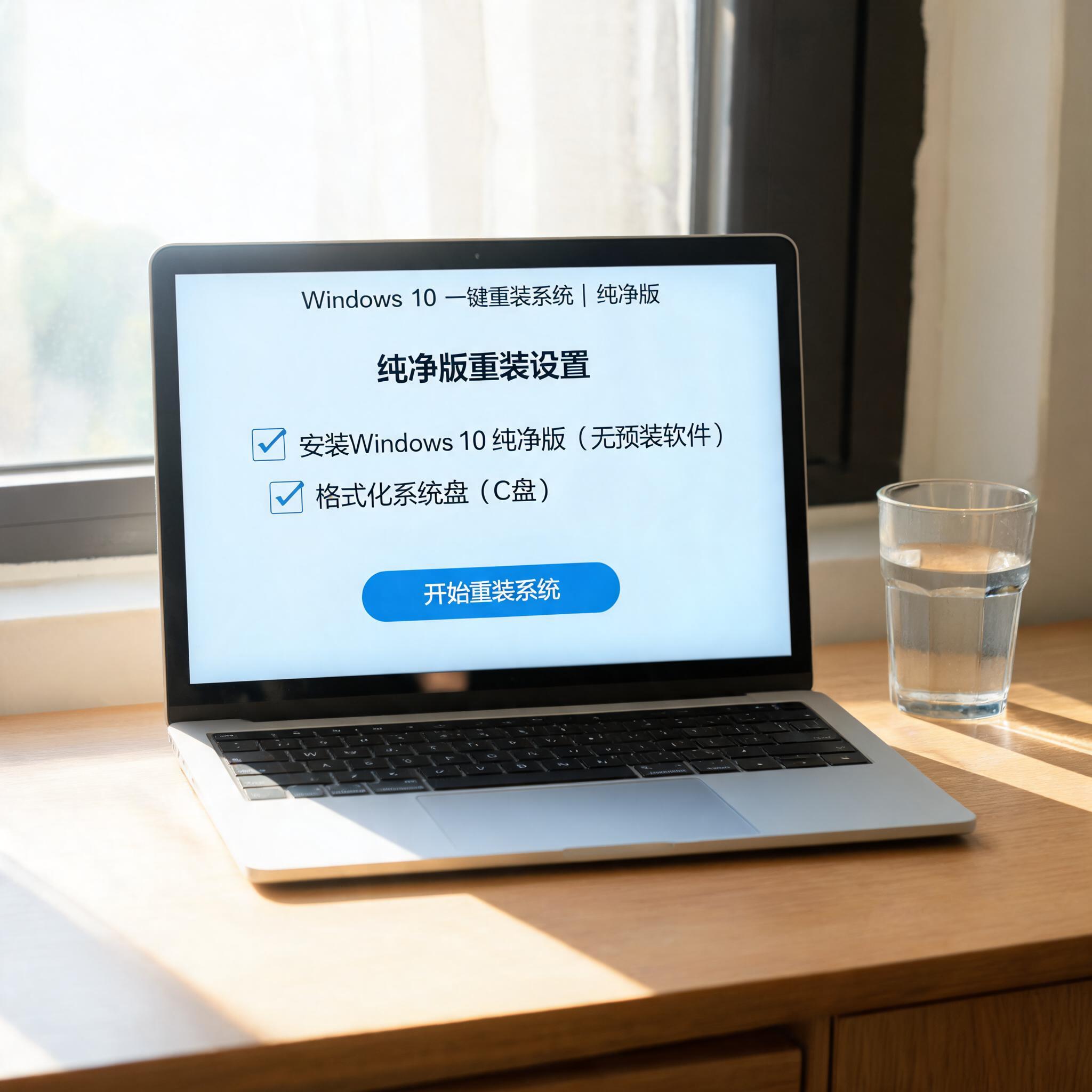 总的来说,win10 一键重装系统纯净版是解决win10系统卡顿、广告泛滥最有效的方法,只要做好准备工作,按照步骤操作,哪怕是电脑小白也能轻松完成。我身边已经有5个朋友跟着我的方法重装了系统,反馈都是电脑运行速度明显提升,再也没有烦人的弹窗广告。如果你也被win10系统的各种问题困扰,不妨试试这个方法,给你的电脑来一次彻底的“大扫除”,相信会给你带来全新的使用体验。
相关文章推荐:

