


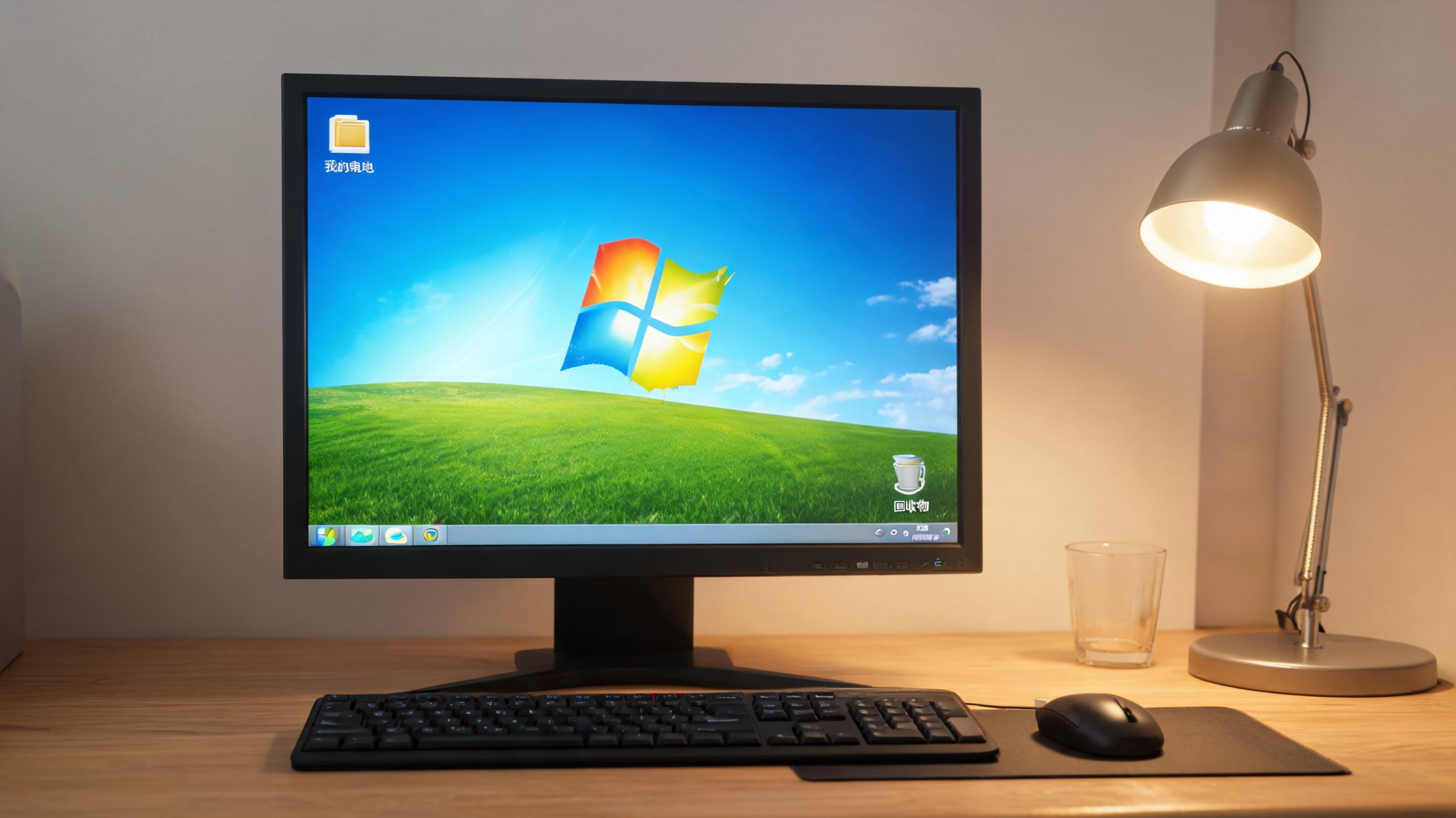
 接下来就进入重装系统怎么备份数据的具体操作环节,这里分享两种最实用的方法。第一种是手动备份,打开电脑的C盘,找到用户文件夹里的桌面、文档、下载等目录,直接复制粘贴到移动硬盘里,微信聊天记录可以在设置里找到“备份与恢复”,选择备份到电脑本地再转移到移动硬盘,整个过程大概20分钟就能完成。第二种是用系统自带的备份工具,Windows系统可以打开“控制面板”里的“备份和还原”,选择创建系统镜像,除了系统文件还能勾选需要备份的个人数据,这种方法更适合电脑小白,操作步骤简单,而且备份的完整性更高,我之前帮长辈重装系统时就用的这个方法,全程只需要点击3次确认。
最后还要提醒大家几个重装系统怎么备份数据的注意事项,避免出现意外情况。首先备份前一定要检查存储设备的剩余空间,至少要比需要备份的数据大50G,防止中途因为空间不足导致备份失败。其次备份完成后要随机打开35个文件确认是否能正常打开,比如照片、文档、视频,确保备份的文件没有损坏。另外如果用云存储备份,一定要等到所有文件上传完成再关闭页面,我之前就因为着急关闭页面,导致10%的文件没上传成功,还好后来又重新备份了一次。
接下来就进入重装系统怎么备份数据的具体操作环节,这里分享两种最实用的方法。第一种是手动备份,打开电脑的C盘,找到用户文件夹里的桌面、文档、下载等目录,直接复制粘贴到移动硬盘里,微信聊天记录可以在设置里找到“备份与恢复”,选择备份到电脑本地再转移到移动硬盘,整个过程大概20分钟就能完成。第二种是用系统自带的备份工具,Windows系统可以打开“控制面板”里的“备份和还原”,选择创建系统镜像,除了系统文件还能勾选需要备份的个人数据,这种方法更适合电脑小白,操作步骤简单,而且备份的完整性更高,我之前帮长辈重装系统时就用的这个方法,全程只需要点击3次确认。
最后还要提醒大家几个重装系统怎么备份数据的注意事项,避免出现意外情况。首先备份前一定要检查存储设备的剩余空间,至少要比需要备份的数据大50G,防止中途因为空间不足导致备份失败。其次备份完成后要随机打开35个文件确认是否能正常打开,比如照片、文档、视频,确保备份的文件没有损坏。另外如果用云存储备份,一定要等到所有文件上传完成再关闭页面,我之前就因为着急关闭页面,导致10%的文件没上传成功,还好后来又重新备份了一次。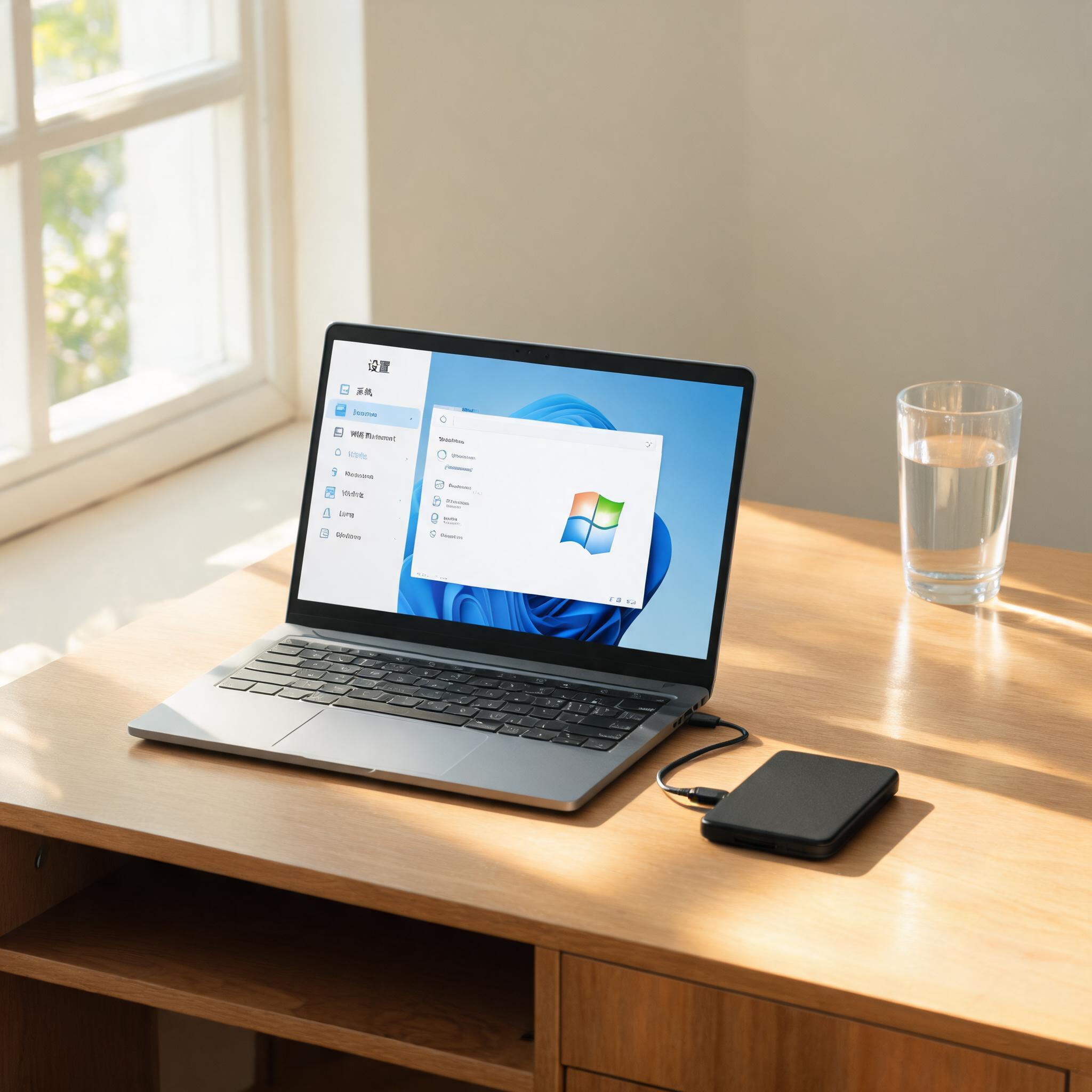 总的来说,重装系统怎么备份数据是每个电脑用户都应该掌握的基础技能,只要提前做好准备、选对方法、注意细节,就能轻松避免数据丢失的风险。不要等到系统崩溃了才想起备份,平时也可以养成定期备份的习惯,比如每月备份一次重要数据,这样就算遇到突发情况也能从容应对。希望今天分享的入门指南能帮到大家,下次重装系统时再也不用为数据安全发愁。
相关文章推荐:

