


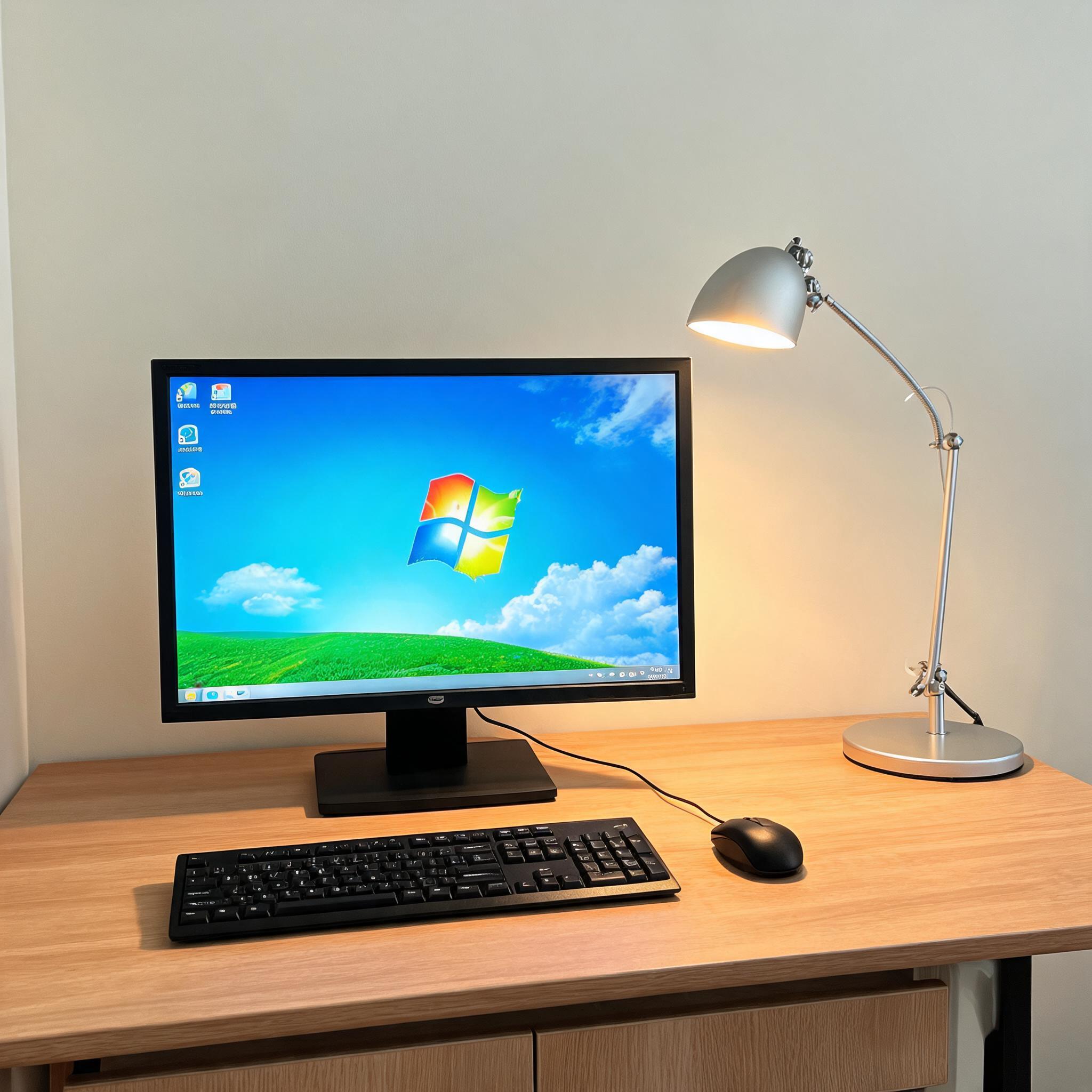
 接下来就是具体的操作步骤,这部分是小白一键重装系统使用教程的核心内容。首先打开浏览器搜索对应的工具官网,下载并安装正版软件,注意不要点弹窗里的广告链接,避免下载到捆绑软件;安装完成后打开工具,它会自动检测当前电脑的硬件配置,推荐合适的系统版本,比如你的电脑是8G内存,就会推荐64位的Windows10或Windows11;选择好系统版本后,点击“开始重装”,工具会自动下载系统镜像,这个过程大概需要15到30分钟,取决于你的网速;下载完成后工具会自动重启电脑,进入重装界面,全程不用手动操作,只需要等待10到20分钟,电脑就会自动进入新系统。
在操作过程中,还有几个细节需要注意,这也是我跟着小白一键重装系统使用教程实操后总结的经验。首先,重装过程中不要强制关机或重启电脑,哪怕看起来卡住了也再等5分钟,我之前有次着急重启,导致系统分区损坏,花了更久的时间修复;其次,不要选择第三方修改过的系统版本,尽量选择工具推荐的官方纯净版,避免预装的恶意软件占用系统资源;最后,重装完成后,先安装硬件驱动,比如显卡驱动、声卡驱动,再安装常用软件,这样电脑运行会更稳定。如果遇到重装失败的情况,可以检查网络连接,或者换一个系统版本重新尝试。
接下来就是具体的操作步骤,这部分是小白一键重装系统使用教程的核心内容。首先打开浏览器搜索对应的工具官网,下载并安装正版软件,注意不要点弹窗里的广告链接,避免下载到捆绑软件;安装完成后打开工具,它会自动检测当前电脑的硬件配置,推荐合适的系统版本,比如你的电脑是8G内存,就会推荐64位的Windows10或Windows11;选择好系统版本后,点击“开始重装”,工具会自动下载系统镜像,这个过程大概需要15到30分钟,取决于你的网速;下载完成后工具会自动重启电脑,进入重装界面,全程不用手动操作,只需要等待10到20分钟,电脑就会自动进入新系统。
在操作过程中,还有几个细节需要注意,这也是我跟着小白一键重装系统使用教程实操后总结的经验。首先,重装过程中不要强制关机或重启电脑,哪怕看起来卡住了也再等5分钟,我之前有次着急重启,导致系统分区损坏,花了更久的时间修复;其次,不要选择第三方修改过的系统版本,尽量选择工具推荐的官方纯净版,避免预装的恶意软件占用系统资源;最后,重装完成后,先安装硬件驱动,比如显卡驱动、声卡驱动,再安装常用软件,这样电脑运行会更稳定。如果遇到重装失败的情况,可以检查网络连接,或者换一个系统版本重新尝试。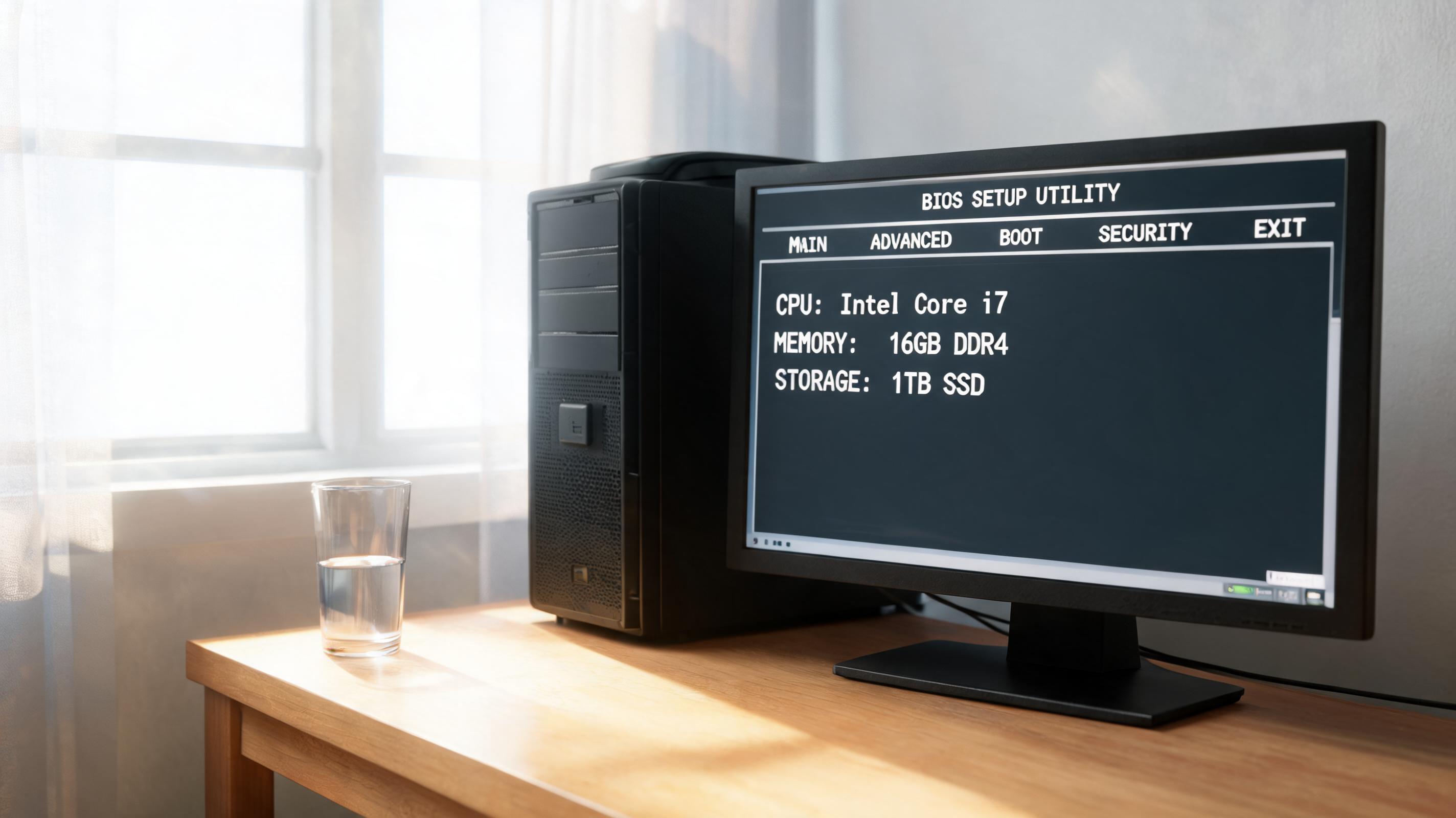 总的来说,小白一键重装系统使用教程确实是电脑新手的福音,不用具备专业的电脑知识,只要跟着步骤一步步操作,就能轻松完成系统重装。我身边已经有5位朋友跟着这个教程自己重装了系统,都反馈操作简单、成功率高,再也不用依赖维修店。如果你也经常遇到系统卡顿、软件报错的问题,不妨花点时间学习,既能解决当前的问题,也能在以后遇到类似情况时从容应对,省下不少时间和金钱。
相关文章推荐:

