


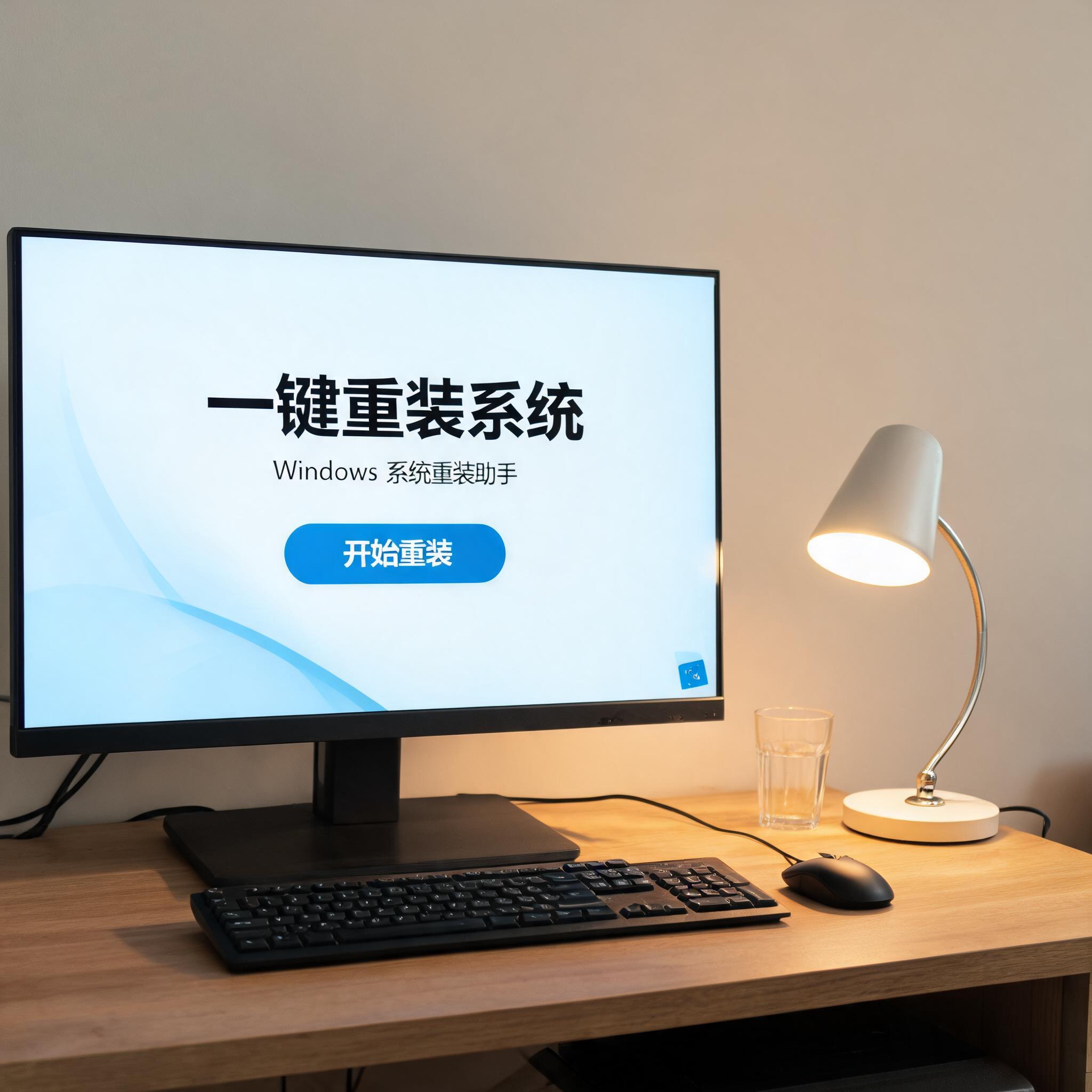
 正式操作时,先打开选好的一键重装系统工具,它会自动检测你的电脑配置,推荐合适的系统版本,比如Win10或者Win11,我之前的老电脑配置低,就选了Win10的精简版。然后选择制作U盘启动盘,工具会自动下载系统镜像,这个过程大概需要20到30分钟,取决于你的网速。制作完成后重启电脑,按F12或者Esc键进入启动项选择界面,选择U盘启动,接下来就跟着工具的提示一步步操作,选择要安装系统的磁盘,一般是C盘,然后等待系统自动安装,整个过程大概40分钟,期间不用手动操作,别着急重启电脑就行。
这里要提醒大家几个容易踩坑的地方,首先是不要随便下载不知名的一键重装系统工具,我之前就试过一个小网站的工具,结果装完系统自带了5个捆绑软件,还删不掉,后来只能重新操作。其次是选择系统版本时,不要盲目选最新的Win11,如果你的电脑CPU是酷睿7代以下,内存不足8GB,装Win11反而会更卡顿。还有就是重装前一定要备份C盘以外的重要资料吗?其实不用,只要不格式化其他磁盘,资料就不会丢失,但桌面和C盘的文件一定要转移,不然肯定会被清空。
正式操作时,先打开选好的一键重装系统工具,它会自动检测你的电脑配置,推荐合适的系统版本,比如Win10或者Win11,我之前的老电脑配置低,就选了Win10的精简版。然后选择制作U盘启动盘,工具会自动下载系统镜像,这个过程大概需要20到30分钟,取决于你的网速。制作完成后重启电脑,按F12或者Esc键进入启动项选择界面,选择U盘启动,接下来就跟着工具的提示一步步操作,选择要安装系统的磁盘,一般是C盘,然后等待系统自动安装,整个过程大概40分钟,期间不用手动操作,别着急重启电脑就行。
这里要提醒大家几个容易踩坑的地方,首先是不要随便下载不知名的一键重装系统工具,我之前就试过一个小网站的工具,结果装完系统自带了5个捆绑软件,还删不掉,后来只能重新操作。其次是选择系统版本时,不要盲目选最新的Win11,如果你的电脑CPU是酷睿7代以下,内存不足8GB,装Win11反而会更卡顿。还有就是重装前一定要备份C盘以外的重要资料吗?其实不用,只要不格式化其他磁盘,资料就不会丢失,但桌面和C盘的文件一定要转移,不然肯定会被清空。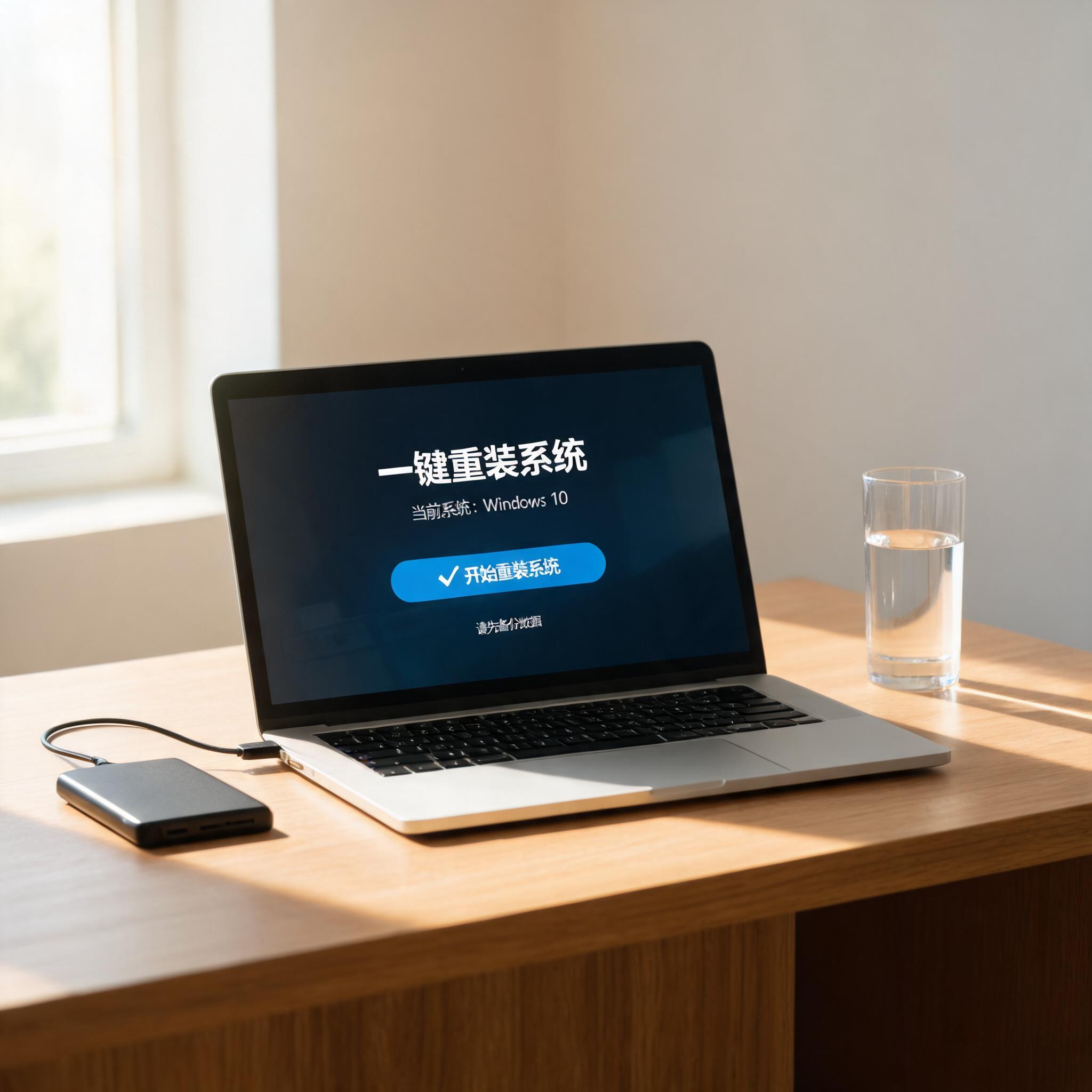 总的来说,一键重装系统真的是小白救星,不用再为电脑的各种小问题头疼,也不用花冤枉钱找维修人员。我现在每隔半年就会用小白工具给电脑做一次系统重置,每次做完开机时间都会回到20秒以内,电脑运行起来也流畅很多。只要按照正确的步骤准备和操作,完全不用担心会搞坏电脑,多试一次就能熟练掌握,以后电脑出小问题自己就能解决,成就感满满。
相关文章推荐:

