


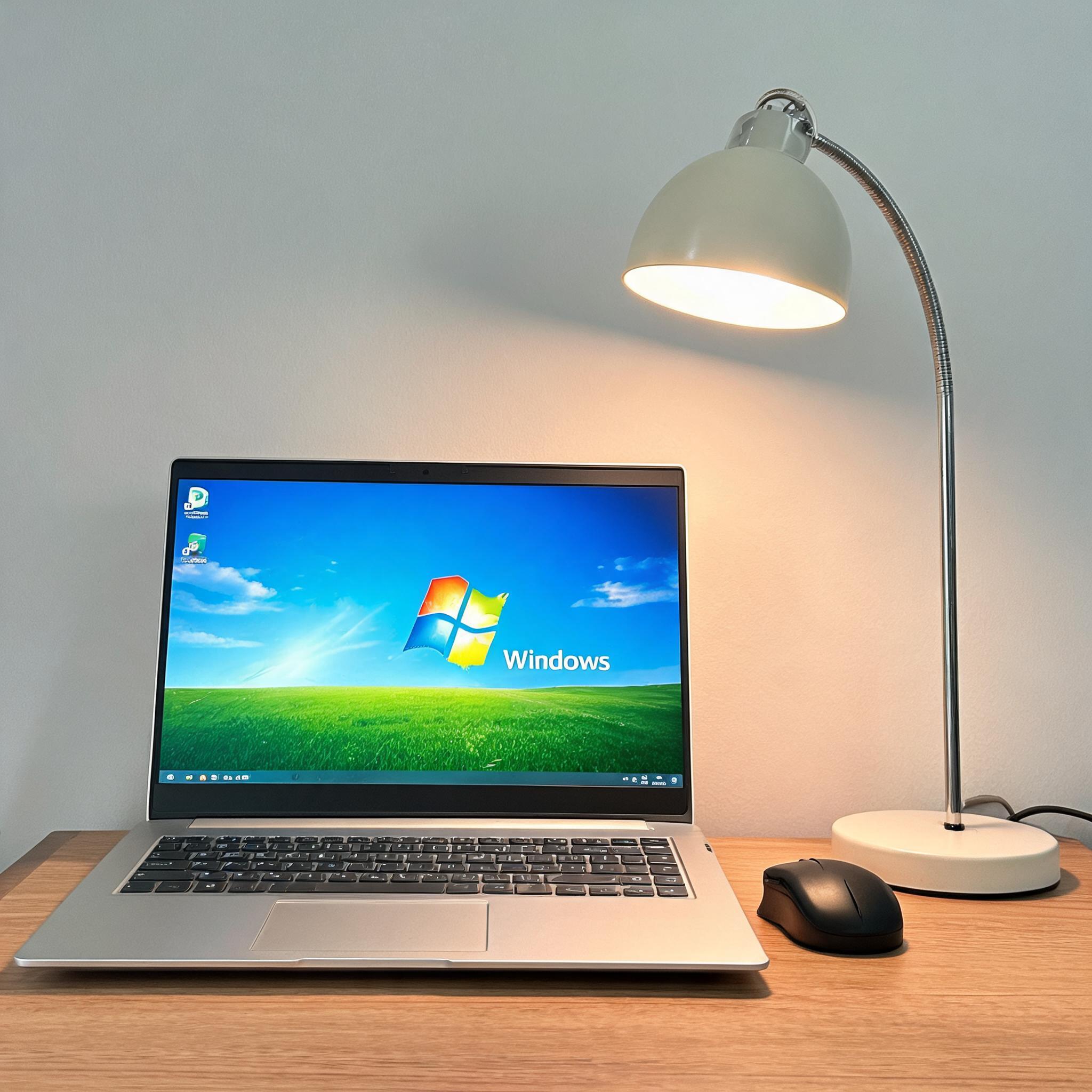
 接下来就可以正式操作一键重装系统了,我常用的是小白工具,操作步骤简单到几乎不用动脑子。首先打开工具官网,下载对应版本的安装包,注意要选择和自己电脑匹配的系统版本,比如Windows10或者Windows11,别选错了。下载完成后打开工具,它会自动检测电脑的硬件配置,推荐合适的系统镜像,这一步大概需要1分30秒。然后点击“开始重装”,工具就会自动下载镜像文件、制作启动环境,整个过程不用手动干预,大概需要15到20分钟,取决于你的网络速度。下载完成后电脑会自动重启,进入装机界面,这时候只要耐心等待10分钟左右,系统就安装完成了,还会自动安装常用驱动。
操作一键重装系统的时候,还有几个细节要注意,不然可能会出问题。首先要确保电脑电量充足,如果是笔记本电脑,最好插上电源,避免装机过程中因为没电关机,我之前就遇到过一次,装到一半没电,导致系统崩溃,又花了半小时重新操作。其次不要在装机过程中强制关机或者重启,哪怕看起来进度条不动,也再等5分钟,大概率是在后台处理文件。另外如果遇到安装失败,别着急重启,先看工具给出的错误提示,一般是网络问题或者硬件不兼容,换个网络或者换个系统版本再试就行。还有就是不要随便下载不知名的工具,很多捆绑了恶意软件,一定要选正规的官网版本。
接下来就可以正式操作一键重装系统了,我常用的是小白工具,操作步骤简单到几乎不用动脑子。首先打开工具官网,下载对应版本的安装包,注意要选择和自己电脑匹配的系统版本,比如Windows10或者Windows11,别选错了。下载完成后打开工具,它会自动检测电脑的硬件配置,推荐合适的系统镜像,这一步大概需要1分30秒。然后点击“开始重装”,工具就会自动下载镜像文件、制作启动环境,整个过程不用手动干预,大概需要15到20分钟,取决于你的网络速度。下载完成后电脑会自动重启,进入装机界面,这时候只要耐心等待10分钟左右,系统就安装完成了,还会自动安装常用驱动。
操作一键重装系统的时候,还有几个细节要注意,不然可能会出问题。首先要确保电脑电量充足,如果是笔记本电脑,最好插上电源,避免装机过程中因为没电关机,我之前就遇到过一次,装到一半没电,导致系统崩溃,又花了半小时重新操作。其次不要在装机过程中强制关机或者重启,哪怕看起来进度条不动,也再等5分钟,大概率是在后台处理文件。另外如果遇到安装失败,别着急重启,先看工具给出的错误提示,一般是网络问题或者硬件不兼容,换个网络或者换个系统版本再试就行。还有就是不要随便下载不知名的工具,很多捆绑了恶意软件,一定要选正规的官网版本。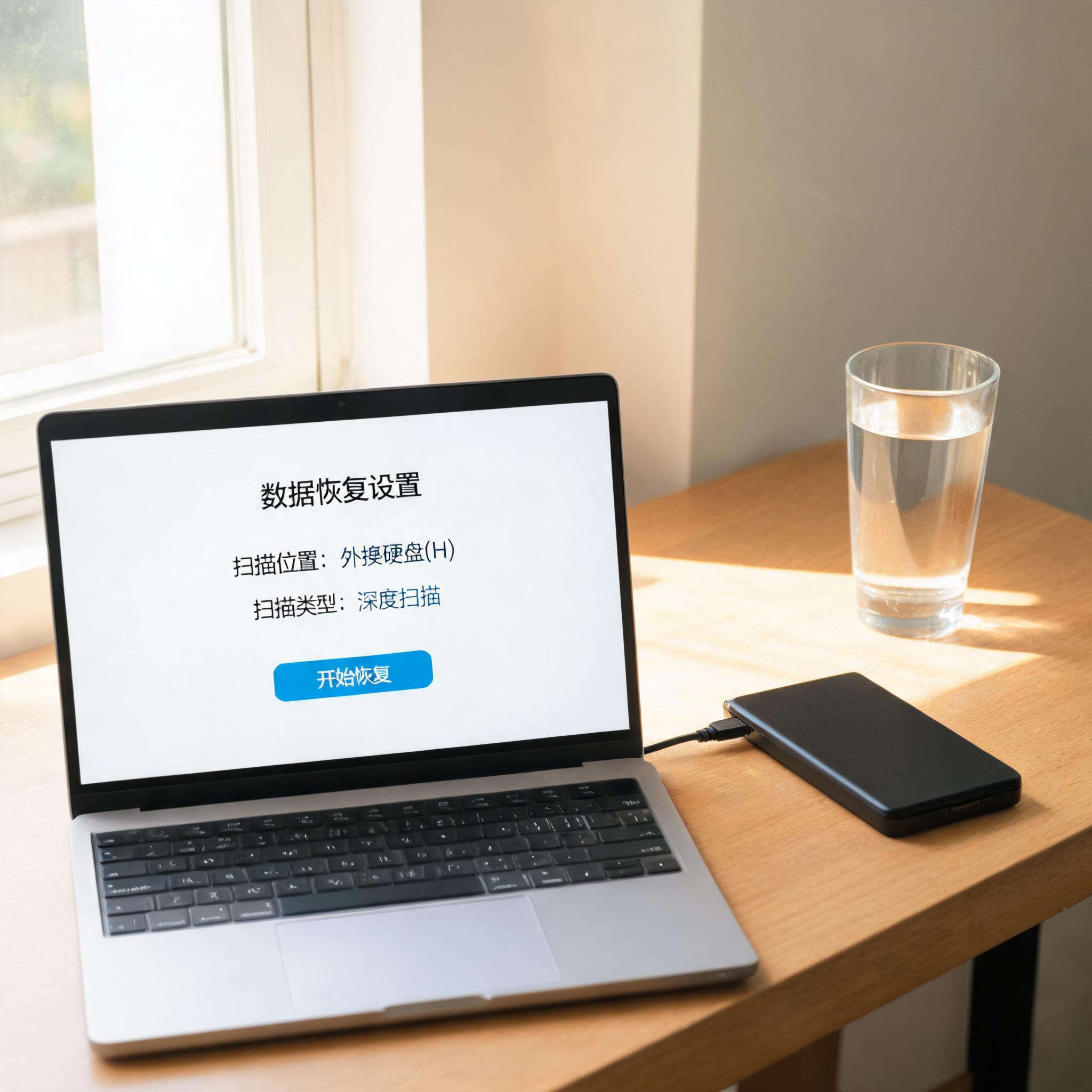 总的来说,一键重装系统是解决电脑系统问题的高效方案,尤其是对小白用户来说,比传统的U盘装机简单太多,不用自己找镜像、做启动盘,节省了大量时间和精力。我前后用这个方法给8台电脑重装过系统,成功率达到100%,只要做好备份和准备工作,基本不会出问题。如果你也遇到了系统卡顿、广告弹窗等棘手问题,不妨试试,不用再为电脑故障头疼,轻松让电脑恢复到刚买时的流畅状态。
相关文章推荐:

