


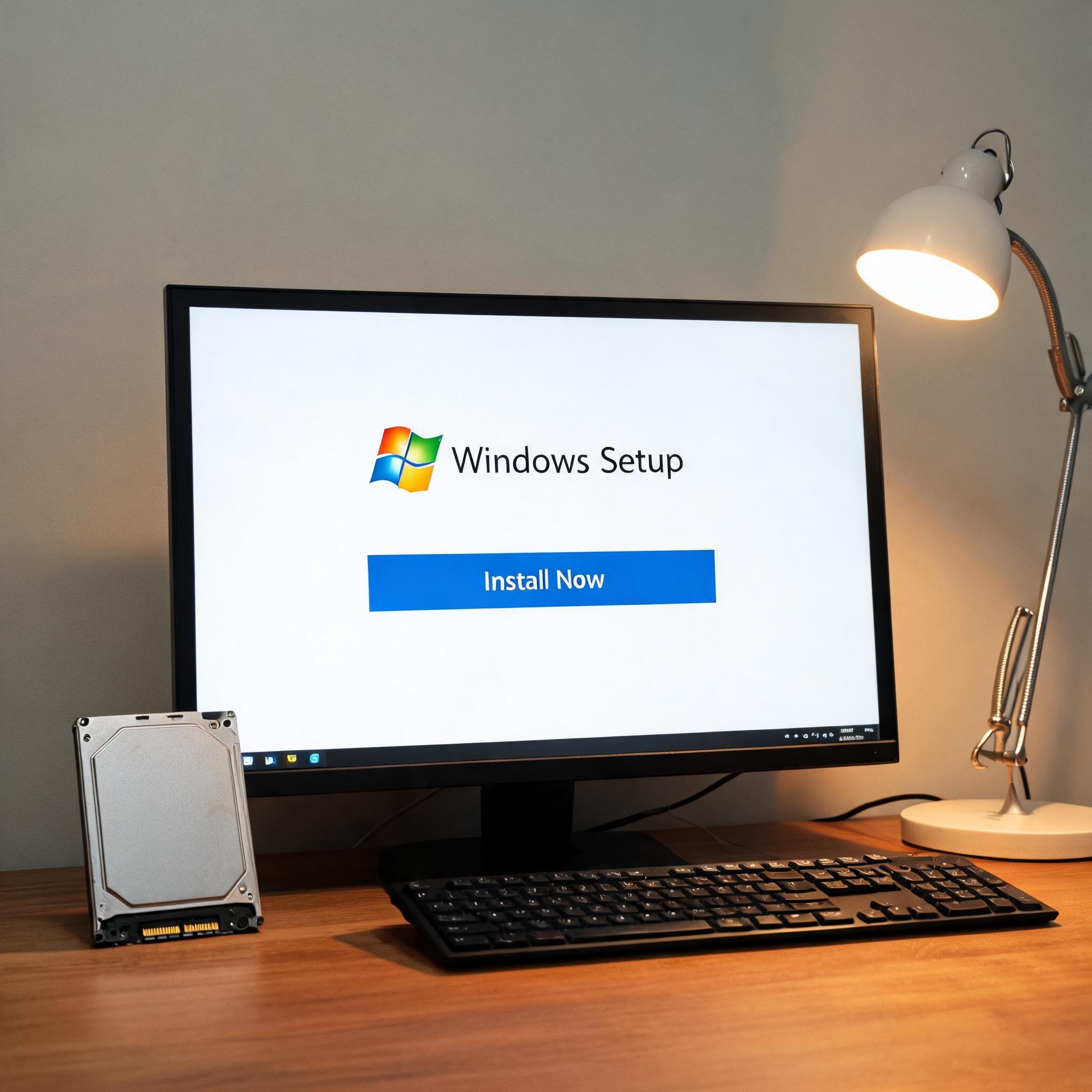
 接下来就可以正式开始一键重装系统的操作了,我常用的是小白工具,操作步骤简单到几乎不用动脑子。首先打开工具官网,下载并安装这个软件,注意安装时要取消勾选捆绑的其他软件;然后打开软件,它会自动检测当前系统版本,推荐匹配的Windows镜像,我上次选的是Windows10专业版,大概需要下载4.8GB的文件;下载完成后软件会自动创建启动项,点击“立即重装”后电脑会自动重启,进入安装界面,整个过程大概需要25分钟,期间不用手动操作,等待电脑自动完成重启即可。
很多人会问一键重装系统靠谱吗,其实只要选对正规工具,安全性还是有保障的,我身边有3个朋友都用这个方法重装过系统,没出现过数据丢失或者系统崩溃的问题。不过要注意避开那些不知名的小网站,很多恶意软件会伪装成重装工具,不仅会窃取个人数据,还会在系统里植入大量广告。另外重装完成后,不要立刻下载各种软件,先安装杀毒软件进行全盘扫描,再安装常用的办公软件和驱动程序,避免再次出现系统故障。
接下来就可以正式开始一键重装系统的操作了,我常用的是小白工具,操作步骤简单到几乎不用动脑子。首先打开工具官网,下载并安装这个软件,注意安装时要取消勾选捆绑的其他软件;然后打开软件,它会自动检测当前系统版本,推荐匹配的Windows镜像,我上次选的是Windows10专业版,大概需要下载4.8GB的文件;下载完成后软件会自动创建启动项,点击“立即重装”后电脑会自动重启,进入安装界面,整个过程大概需要25分钟,期间不用手动操作,等待电脑自动完成重启即可。
很多人会问一键重装系统靠谱吗,其实只要选对正规工具,安全性还是有保障的,我身边有3个朋友都用这个方法重装过系统,没出现过数据丢失或者系统崩溃的问题。不过要注意避开那些不知名的小网站,很多恶意软件会伪装成重装工具,不仅会窃取个人数据,还会在系统里植入大量广告。另外重装完成后,不要立刻下载各种软件,先安装杀毒软件进行全盘扫描,再安装常用的办公软件和驱动程序,避免再次出现系统故障。 总的来说,一键重装系统是适合大多数用户的系统修复方案,不管是解决卡顿问题还是清除病毒,都能快速见效。如果你的电脑已经出现明显的运行缓慢、弹窗频繁等问题,不妨试试这个方法,记得提前做好数据备份,选择正规的工具,按照步骤操作就能轻松搞定。我现在每隔半年就会用清理一次系统,电脑一直保持着流畅的运行状态,省去了很多维护的麻烦。
相关文章推荐:

