


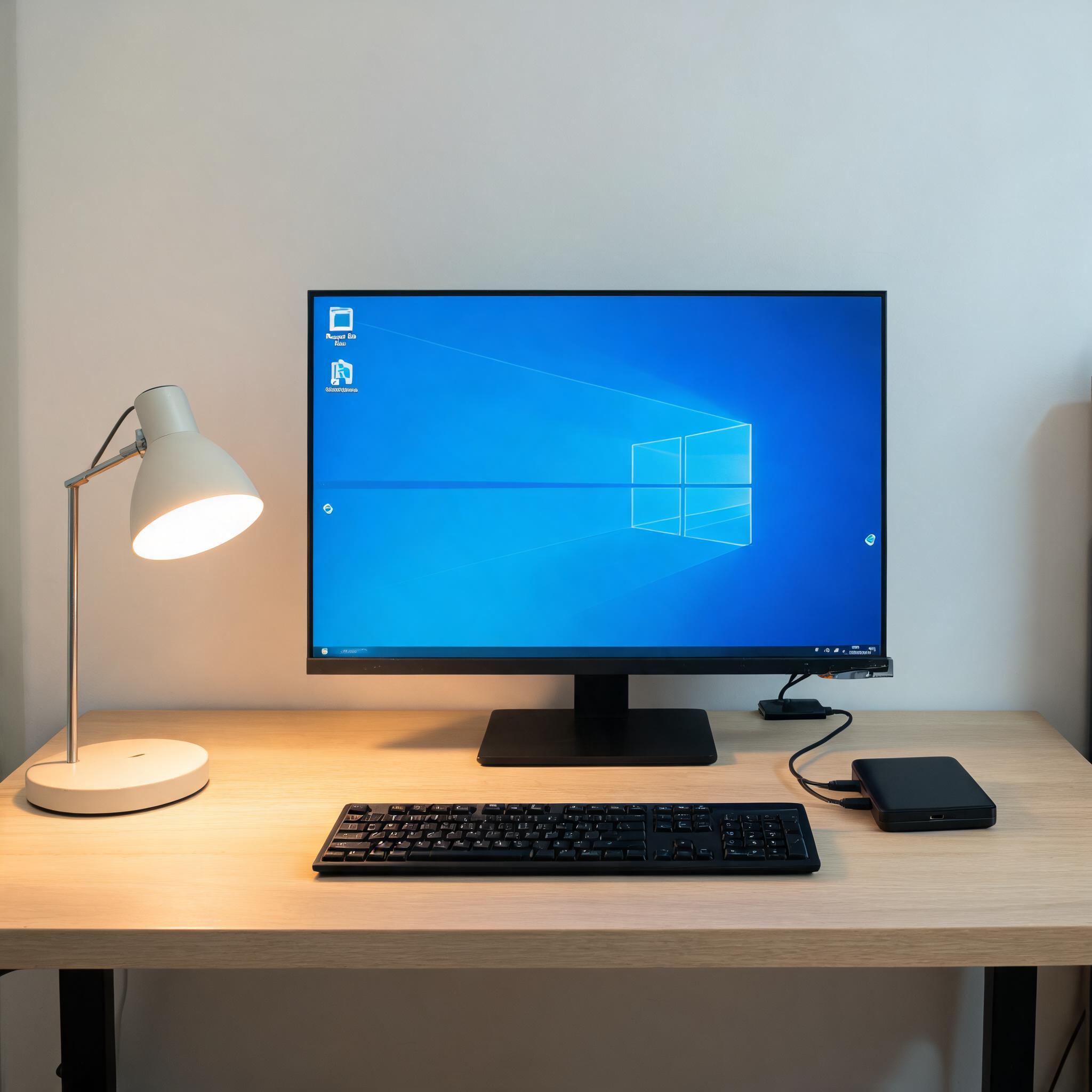
 这里给大家分享一个我试过的电脑重装系统不用U盘方法,操作起来比U盘重装更简单,适合完全没接触过的小白。首先打开电脑的设置界面,找到“更新和安全”选项,点击“恢复”,然后选择“重置此电脑”,接着会弹出两个选项,“保留我的文件”和“删除所有内容”,如果只是系统卡顿,选第一个就行,大概20分钟就能完成;如果系统已经完全崩溃开不了机,可以在开机时反复按F12或者Del键(不同品牌按键不同,比如联想是F12,惠普是F11),进入启动项选择界面,找到“恢复模式”,按照提示一步步操作,整个过程大概30分钟,期间不要强制关机。
电脑重装系统时还有几个细节要注意,不然可能前功尽弃。首先是要确保电脑电量充足,最好插上电源,我之前帮朋友重装时,因为没插电源,电脑在重装到一半时没电关机,导致系统损坏,花了1个小时才修复好。其次是不要随便下载网上的第三方系统镜像,很多镜像里捆绑了大量弹窗广告,重装后电脑依然卡顿,最好直接用微软官网的官方镜像或者品牌电脑自带的恢复工具。另外,重装完成后,先安装杀毒软件扫描一遍,再安装常用软件,不要一次性打开多个安装包,避免系统加载过慢。
这里给大家分享一个我试过的电脑重装系统不用U盘方法,操作起来比U盘重装更简单,适合完全没接触过的小白。首先打开电脑的设置界面,找到“更新和安全”选项,点击“恢复”,然后选择“重置此电脑”,接着会弹出两个选项,“保留我的文件”和“删除所有内容”,如果只是系统卡顿,选第一个就行,大概20分钟就能完成;如果系统已经完全崩溃开不了机,可以在开机时反复按F12或者Del键(不同品牌按键不同,比如联想是F12,惠普是F11),进入启动项选择界面,找到“恢复模式”,按照提示一步步操作,整个过程大概30分钟,期间不要强制关机。
电脑重装系统时还有几个细节要注意,不然可能前功尽弃。首先是要确保电脑电量充足,最好插上电源,我之前帮朋友重装时,因为没插电源,电脑在重装到一半时没电关机,导致系统损坏,花了1个小时才修复好。其次是不要随便下载网上的第三方系统镜像,很多镜像里捆绑了大量弹窗广告,重装后电脑依然卡顿,最好直接用微软官网的官方镜像或者品牌电脑自带的恢复工具。另外,重装完成后,先安装杀毒软件扫描一遍,再安装常用软件,不要一次性打开多个安装包,避免系统加载过慢。 其实电脑重装系统真的是小白也能掌握的基础技能,只要提前做好准备,按照步骤一步步操作,就能轻松解决系统卡顿、弹窗广告多、软件无法打开等问题。我现在已经帮身边10多个朋友完成过,最快的一次只用了15分钟,大家操作完都觉得原来这么简单。如果第一次操作时心里没底,可以先找一台闲置的旧电脑练手,熟悉流程后再给自己的主力电脑操作,这样就能避免不必要的损失。
相关文章推荐:

