


 接下来就是具体的一键重装系统步骤图解操作环节,我试过用某主流一键重装工具,整个流程清晰明了。第一步打开工具后,选择自己需要的系统版本,比如Win10或者Win11,工具会自动检测电脑硬件兼容性;第二步等待系统镜像下载完成,这个过程大概需要15到20分钟,取决于你的网络速度;第三步按照工具提示设置U盘为启动盘,重启电脑后按F12或者Del键进入启动项选择界面,选中U盘启动;第四步进入PE系统后,工具会自动开始重装,全程不用手动干预,等进度条走完就能进入新系统。
操作过程中还有不少容易踩坑的细节,我之前就因为忽略这些出过问题。首先要注意,一键重装系统步骤图解里提到的关闭杀毒软件一定要执行,不然杀毒软件会误把重装工具当成病毒拦截,导致安装中断;其次如果是笔记本电脑,要确保电量在50%以上,或者直接插上电源,避免中途断电造成系统损坏;另外不要在重装过程中强行重启电脑,哪怕进度条看起来不动,也多等10分钟,大概率是系统在后台配置文件。
接下来就是具体的一键重装系统步骤图解操作环节,我试过用某主流一键重装工具,整个流程清晰明了。第一步打开工具后,选择自己需要的系统版本,比如Win10或者Win11,工具会自动检测电脑硬件兼容性;第二步等待系统镜像下载完成,这个过程大概需要15到20分钟,取决于你的网络速度;第三步按照工具提示设置U盘为启动盘,重启电脑后按F12或者Del键进入启动项选择界面,选中U盘启动;第四步进入PE系统后,工具会自动开始重装,全程不用手动干预,等进度条走完就能进入新系统。
操作过程中还有不少容易踩坑的细节,我之前就因为忽略这些出过问题。首先要注意,一键重装系统步骤图解里提到的关闭杀毒软件一定要执行,不然杀毒软件会误把重装工具当成病毒拦截,导致安装中断;其次如果是笔记本电脑,要确保电量在50%以上,或者直接插上电源,避免中途断电造成系统损坏;另外不要在重装过程中强行重启电脑,哪怕进度条看起来不动,也多等10分钟,大概率是系统在后台配置文件。
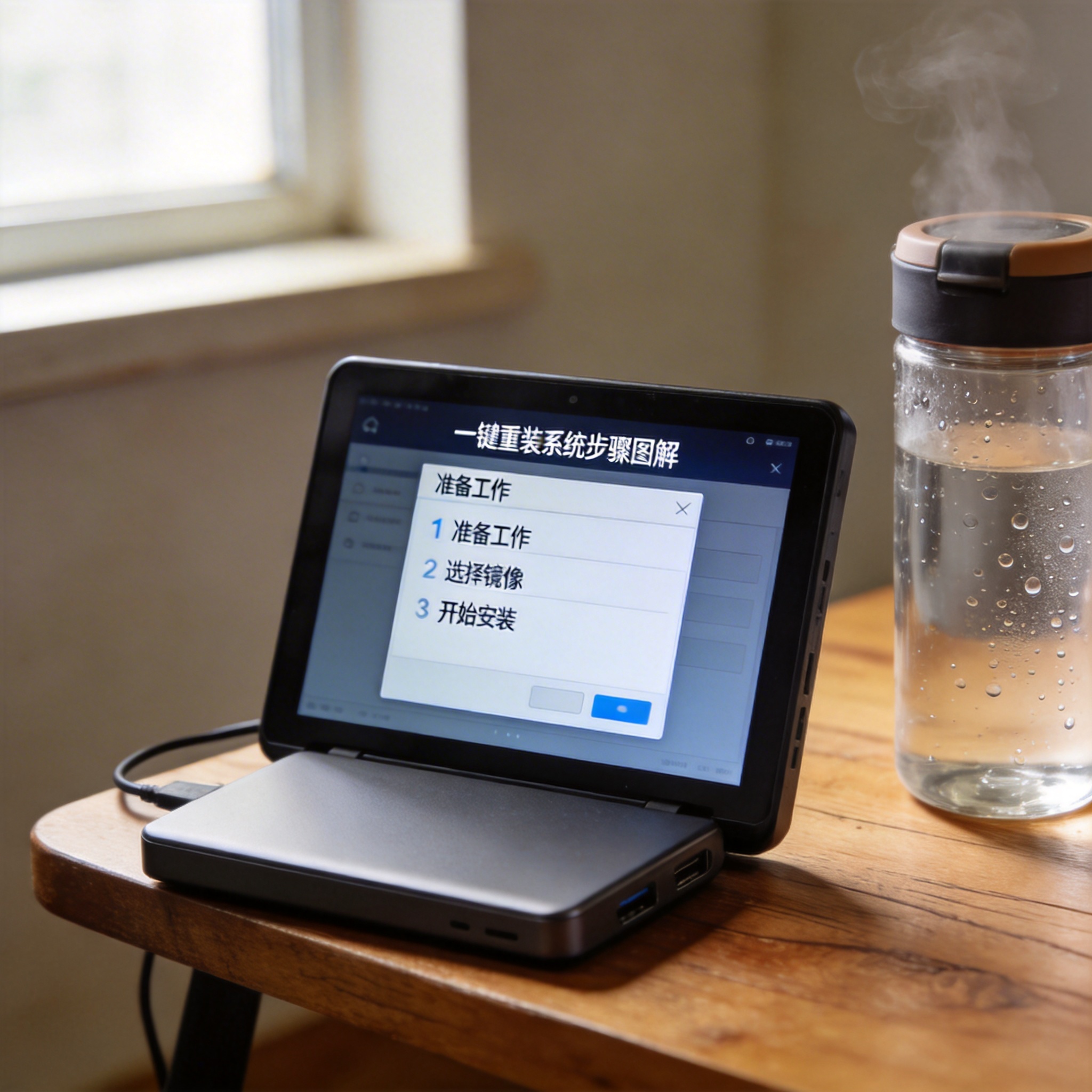 其实只要跟着靠谱的一键重装系统步骤图解一步步来,重装系统并没有想象中那么难。建议大家提前把图解保存到手机里,操作的时候对照着看,遇到不懂的地方多停一停,不要盲目点击。如果是第一次操作,最好找个懂一点的朋友在旁边盯着,或者提前把重要文件多备份一份,这样就能稳稳完成系统重装,让电脑恢复流畅状态。
相关文章推荐:

