


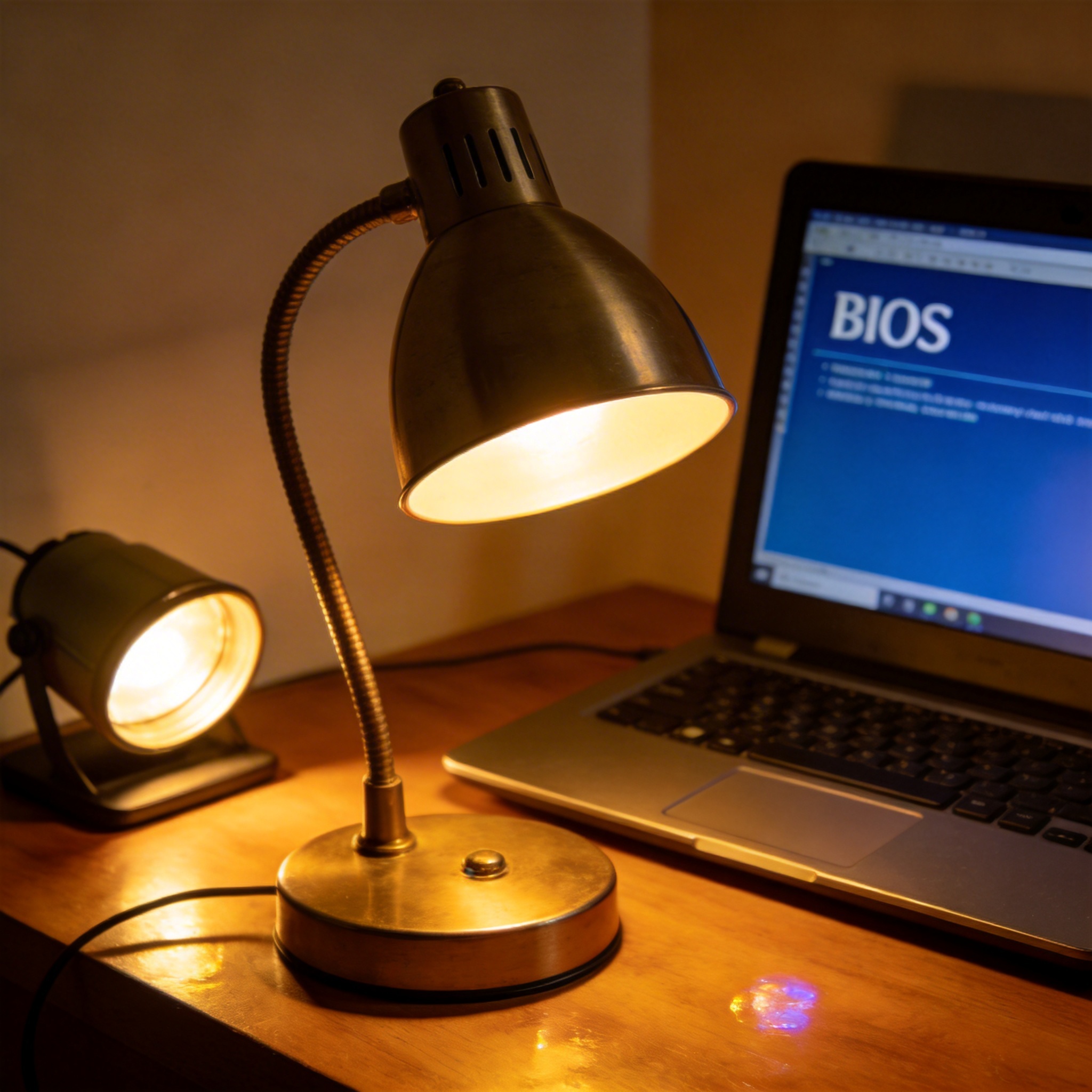
 接下来就是win10 重装系统详细步骤的核心操作环节,每一步都要仔细核对。首先把制作好的安装U盘插入电脑,重启后按对应的BIOS快捷键进入启动项选择界面,选中U盘启动项回车;进入安装界面后选择中文语言和键盘布局,点击“现在安装”,如果没有产品密钥可以选择“我没有产品密钥”,之后选择对应的win10版本;然后在磁盘分区环节,要注意删除原来的系统分区,一般是C盘,再新建分区并格式化,这里要确认好分区大小,建议C盘至少分配100G空间;最后等待系统自动安装,这个过程大概需要2030分钟,期间不要强制关机,安装完成后设置用户名和密码,再安装显卡、声卡等驱动程序即可。
在win10 重装系统详细步骤的操作过程中,还有几个容易踩坑的细节要注意。首先是磁盘分区时不要误删其他分区的文件,我之前就见过有人把存放照片的D盘当成系统盘删除,最后花了几百块才找回部分数据;其次是安装驱动时要优先选择电脑品牌官网的驱动,不要用第三方驱动软件自动安装,避免出现兼容性问题;另外如果是笔记本电脑,重装时要确保电量充足,最好插上电源适配器,防止中途断电导致安装失败;还有就是安装完成后要第一时间开启Windows Defender防火墙,避免病毒入侵。
接下来就是win10 重装系统详细步骤的核心操作环节,每一步都要仔细核对。首先把制作好的安装U盘插入电脑,重启后按对应的BIOS快捷键进入启动项选择界面,选中U盘启动项回车;进入安装界面后选择中文语言和键盘布局,点击“现在安装”,如果没有产品密钥可以选择“我没有产品密钥”,之后选择对应的win10版本;然后在磁盘分区环节,要注意删除原来的系统分区,一般是C盘,再新建分区并格式化,这里要确认好分区大小,建议C盘至少分配100G空间;最后等待系统自动安装,这个过程大概需要2030分钟,期间不要强制关机,安装完成后设置用户名和密码,再安装显卡、声卡等驱动程序即可。
在win10 重装系统详细步骤的操作过程中,还有几个容易踩坑的细节要注意。首先是磁盘分区时不要误删其他分区的文件,我之前就见过有人把存放照片的D盘当成系统盘删除,最后花了几百块才找回部分数据;其次是安装驱动时要优先选择电脑品牌官网的驱动,不要用第三方驱动软件自动安装,避免出现兼容性问题;另外如果是笔记本电脑,重装时要确保电量充足,最好插上电源适配器,防止中途断电导致安装失败;还有就是安装完成后要第一时间开启Windows Defender防火墙,避免病毒入侵。 掌握win10 重装系统详细步骤其实并没有想象中那么难,只要做好准备工作、按照步骤操作、避开常见的坑,就能顺利完成win10重装系统。对于电脑小白来说,建议第一次操作时可以找懂电脑的朋友在旁边指导,或者跟着官方的视频教程同步操作,避免因为紧张漏看步骤。另外平时要养成定期备份数据的习惯,哪怕不重装系统,也能避免因为硬盘损坏、病毒攻击等问题丢失重要数据。总的来说,是每个电脑用户都应该掌握的基础技能,能帮你轻松解决大部分系统问题,让电脑始终保持流畅的运行状态。
相关文章推荐:

