


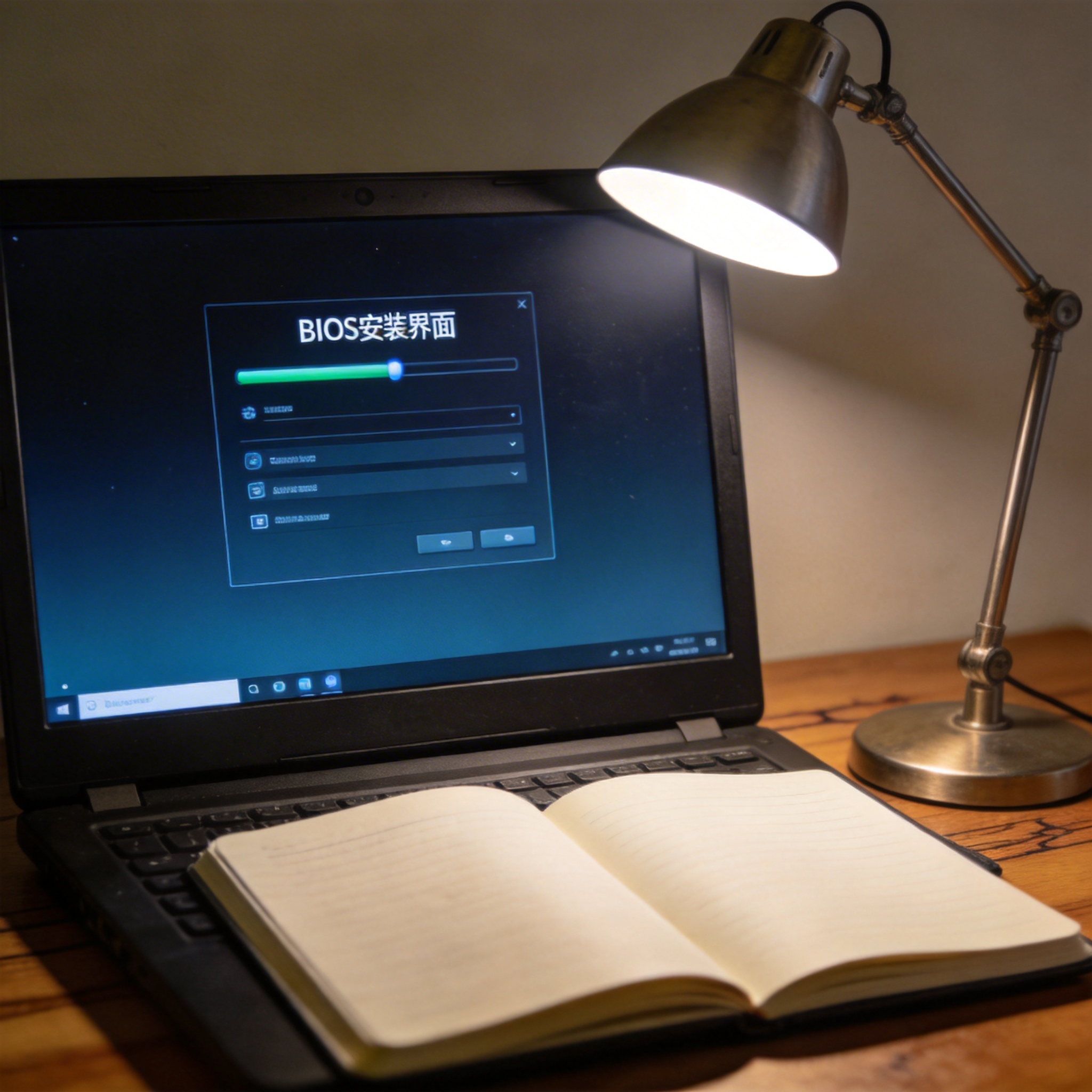
 接下来就是的核心操作环节。第一步是制作U盘启动盘,用 Rufus 这类工具把下载好的系统镜像写入U盘,注意选择和电脑启动模式匹配的分区格式;第二步是设置电脑从U盘启动,重启电脑后按F2、F12或Del键进入BIOS界面,在启动项列表里把U盘调到第一位;第三步是进入系统安装界面,按照提示选择安装分区,一般选择原来的C盘,格式化后开始安装,这个过程大概需要15到20分钟,期间不要强制关机;第四步是完成系统初始化设置,包括选择语言、创建用户账户、设置网络等,最后安装必要的驱动程序,让硬件功能正常运行。
在操作电脑重装系统详细步骤的过程中,有不少容易踩坑的细节需要注意。首先是分区选择,一定要确认好要格式化的是C盘,不要误删了其他盘的文件,我建议在安装前先在PE系统里查看一下各盘的文件,确认无误后再操作;其次是驱动安装,最好用电脑品牌官网的驱动工具,不要用第三方驱动软件,避免安装不必要的捆绑程序;另外,如果是笔记本电脑,一定要确保电量充足,或者连接好电源适配器,防止安装过程中因为断电导致系统损坏。
接下来就是的核心操作环节。第一步是制作U盘启动盘,用 Rufus 这类工具把下载好的系统镜像写入U盘,注意选择和电脑启动模式匹配的分区格式;第二步是设置电脑从U盘启动,重启电脑后按F2、F12或Del键进入BIOS界面,在启动项列表里把U盘调到第一位;第三步是进入系统安装界面,按照提示选择安装分区,一般选择原来的C盘,格式化后开始安装,这个过程大概需要15到20分钟,期间不要强制关机;第四步是完成系统初始化设置,包括选择语言、创建用户账户、设置网络等,最后安装必要的驱动程序,让硬件功能正常运行。
在操作电脑重装系统详细步骤的过程中,有不少容易踩坑的细节需要注意。首先是分区选择,一定要确认好要格式化的是C盘,不要误删了其他盘的文件,我建议在安装前先在PE系统里查看一下各盘的文件,确认无误后再操作;其次是驱动安装,最好用电脑品牌官网的驱动工具,不要用第三方驱动软件,避免安装不必要的捆绑程序;另外,如果是笔记本电脑,一定要确保电量充足,或者连接好电源适配器,防止安装过程中因为断电导致系统损坏。 掌握电脑重装系统详细步骤,其实是每个电脑用户都应该具备的基础技能,既能解决系统故障,也能给旧电脑“焕新”。我现在每隔1到2年就会给自己的笔记本重装一次系统,每次操作都能让电脑的运行速度提升不少,还能清理掉平时积累的冗余文件。大家可以把这套存下来,遇到系统问题时一步步跟着操作,只要做好备份和准备工作,基本上都能顺利完成,再也不用为系统卡顿的问题发愁。
相关文章推荐:

