


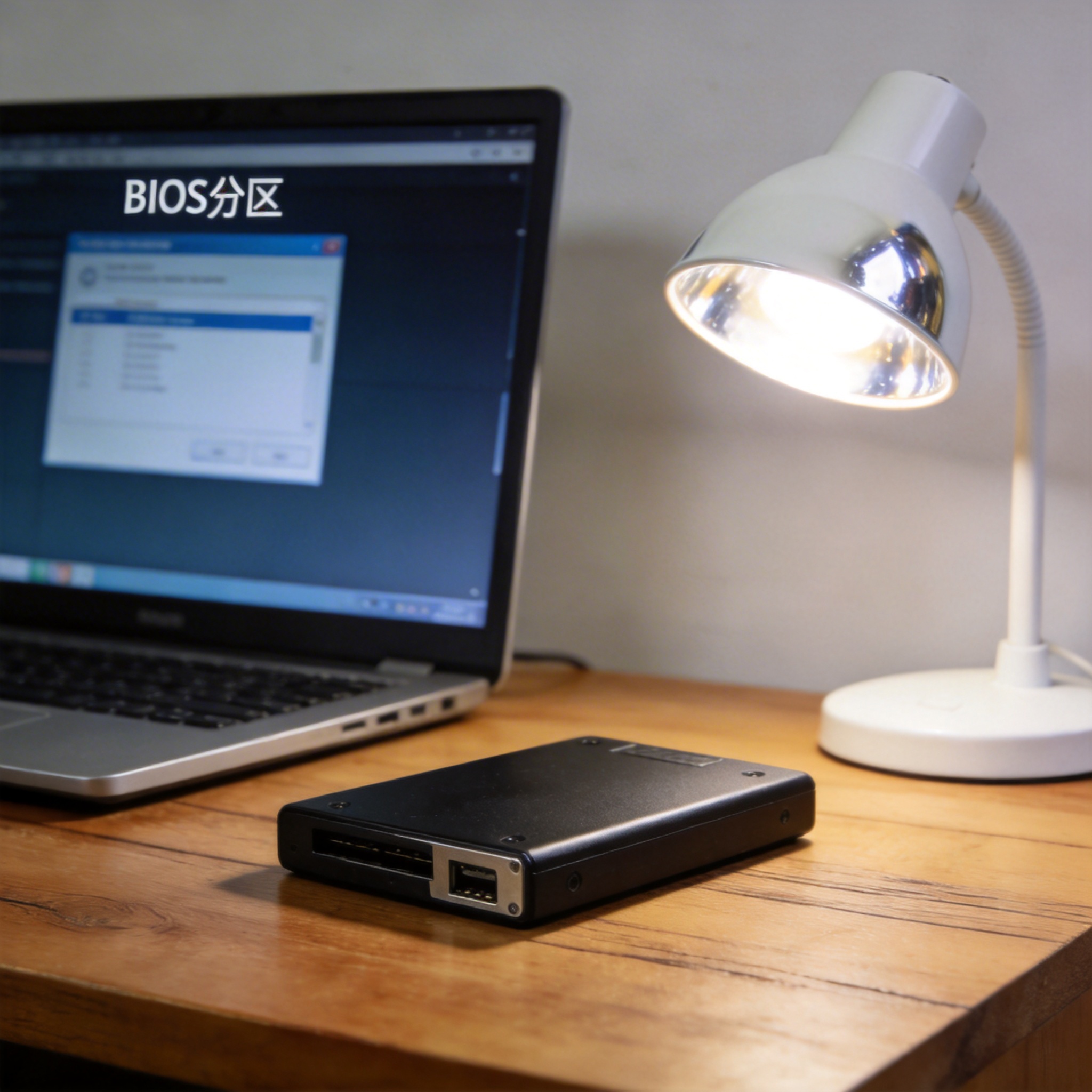
 接下来就是小白一键重装系统失败修复的核心操作步骤,亲测成功率超过90%。第一步把做好的启动U盘插在电脑USB接口上,重启后按启动快捷键选择U盘启动,进入PE系统;第二步打开PE里的磁盘工具,先检查C盘是否有坏道,如果只是分区表损坏,用工具修复后就能正常识别;第三步重新运行PE里的系统安装工具,选择之前下载的正版镜像文件,指定安装到C盘,等待15到20分钟就能完成安装;第四步安装完成后重启电脑,拔掉U盘,按照提示完成系统初始化设置,就能正常进入新系统了。
在进行小白一键重装系统失败修复时,还有几个容易忽略的细节要注意。首先如果电脑里有重要数据,一定要先在PE系统里打开磁盘管理器,把C盘之外的分区数据备份到移动硬盘,别直接开始重装,避免数据丢失;其次安装系统时要关闭电脑的快速启动功能,不然可能会出现重启后无法进入系统的问题;另外如果是笔记本电脑,要确保电量在50%以上,或者插上电源适配器,防止安装过程中突然断电导致二次失败。
接下来就是小白一键重装系统失败修复的核心操作步骤,亲测成功率超过90%。第一步把做好的启动U盘插在电脑USB接口上,重启后按启动快捷键选择U盘启动,进入PE系统;第二步打开PE里的磁盘工具,先检查C盘是否有坏道,如果只是分区表损坏,用工具修复后就能正常识别;第三步重新运行PE里的系统安装工具,选择之前下载的正版镜像文件,指定安装到C盘,等待15到20分钟就能完成安装;第四步安装完成后重启电脑,拔掉U盘,按照提示完成系统初始化设置,就能正常进入新系统了。
在进行小白一键重装系统失败修复时,还有几个容易忽略的细节要注意。首先如果电脑里有重要数据,一定要先在PE系统里打开磁盘管理器,把C盘之外的分区数据备份到移动硬盘,别直接开始重装,避免数据丢失;其次安装系统时要关闭电脑的快速启动功能,不然可能会出现重启后无法进入系统的问题;另外如果是笔记本电脑,要确保电量在50%以上,或者插上电源适配器,防止安装过程中突然断电导致二次失败。 最后再给大家提几个关于小白一键重装系统失败修复的实用建议,帮你彻底解决问题。如果一次修复没成功,别着急反复尝试,先检查U盘是否有损坏,或者换一个USB接口试试,有时候接触不良也会导致安装失败;如果自己操作实在没把握,可以找身边懂电脑的朋友帮忙,或者参考品牌官方的系统安装教程,别随便网上找不知名的修复工具,避免植入恶意软件。其实只要做好准备工作,按照步骤操作,真的没那么难,还能学会一项实用的电脑技能。
相关文章推荐:

