


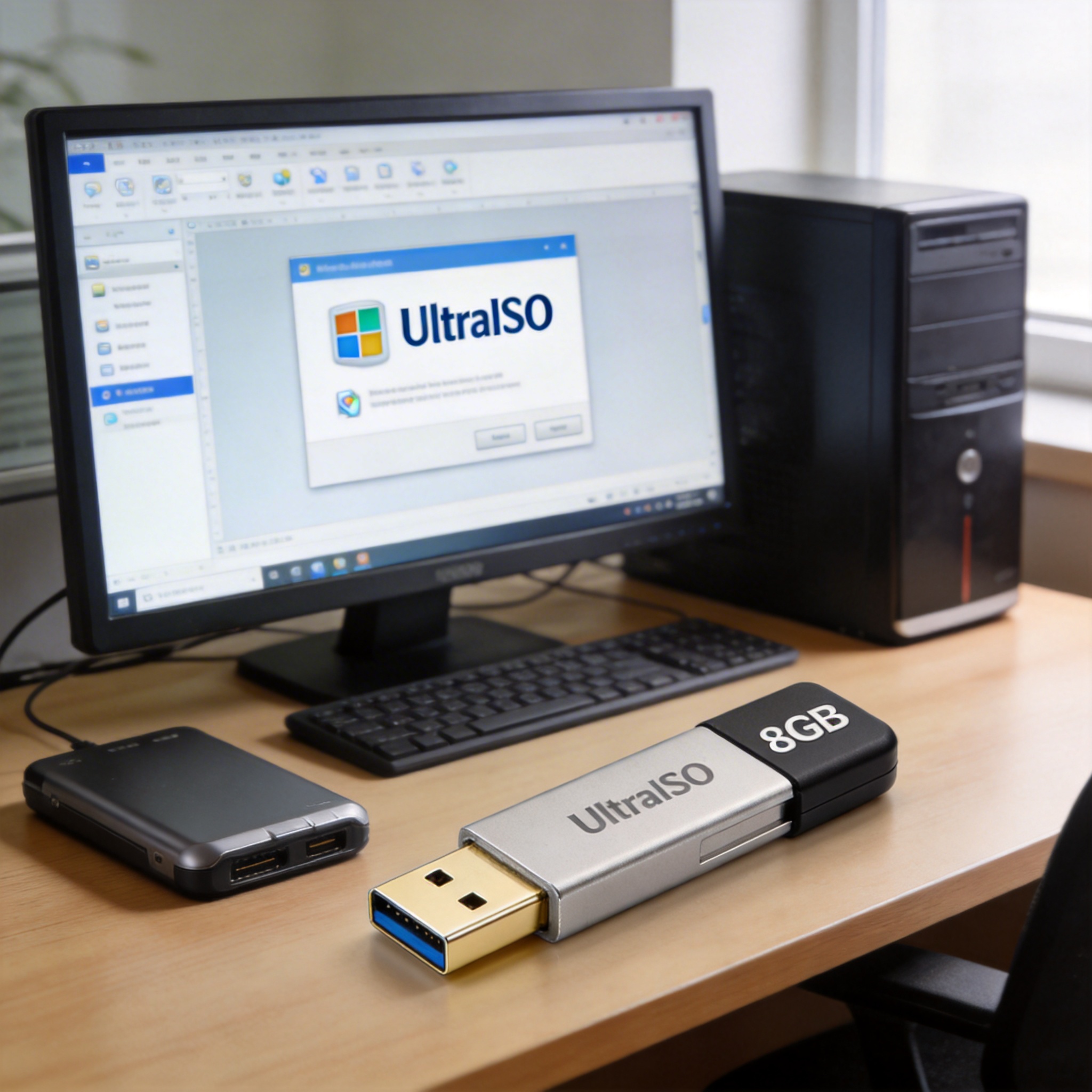
 接下来进入win7 安装纯净系统教程的核心操作环节。首先将制作好的启动U盘插入电脑,开机后按F12、Del或Esc键进入BIOS设置,将U盘设置为第一启动项,保存后重启进入PE系统。在PE系统中,先打开磁盘工具对系统盘进行格式化,注意不要误删其他分区的文件;然后找到之前下载的Win7纯净版镜像文件,用虚拟光驱加载后,运行安装程序,按照提示选择系统分区、设置语言和账户信息,整个安装过程大概需要2030分钟,期间不要中断电源或拔出U盘。安装完成后,先安装主板、显卡等硬件的驱动程序,再按需安装常用软件,这就是完整的win7 重装系统步骤纯净版。
在win7 安装纯净系统教程的操作中,有几个容易踩坑的细节要注意。首先是镜像文件的校验,下载后要核对MD5值,避免镜像文件损坏导致安装失败;其次是BIOS启动模式的匹配,如果电脑是UEFI模式,要确保镜像支持UEFI启动,否则会出现无法引导的问题;另外,安装过程中不要连接网络,避免系统自动下载带捆绑的更新包;我之前就遇到过用户在安装时联网,结果系统自动安装了3个捆绑浏览器,前功尽弃。还有,win7重装系统后要及时关闭自动更新,避免微软推送的补丁导致系统卡顿或兼容性问题。
接下来进入win7 安装纯净系统教程的核心操作环节。首先将制作好的启动U盘插入电脑,开机后按F12、Del或Esc键进入BIOS设置,将U盘设置为第一启动项,保存后重启进入PE系统。在PE系统中,先打开磁盘工具对系统盘进行格式化,注意不要误删其他分区的文件;然后找到之前下载的Win7纯净版镜像文件,用虚拟光驱加载后,运行安装程序,按照提示选择系统分区、设置语言和账户信息,整个安装过程大概需要2030分钟,期间不要中断电源或拔出U盘。安装完成后,先安装主板、显卡等硬件的驱动程序,再按需安装常用软件,这就是完整的win7 重装系统步骤纯净版。
在win7 安装纯净系统教程的操作中,有几个容易踩坑的细节要注意。首先是镜像文件的校验,下载后要核对MD5值,避免镜像文件损坏导致安装失败;其次是BIOS启动模式的匹配,如果电脑是UEFI模式,要确保镜像支持UEFI启动,否则会出现无法引导的问题;另外,安装过程中不要连接网络,避免系统自动下载带捆绑的更新包;我之前就遇到过用户在安装时联网,结果系统自动安装了3个捆绑浏览器,前功尽弃。还有,win7重装系统后要及时关闭自动更新,避免微软推送的补丁导致系统卡顿或兼容性问题。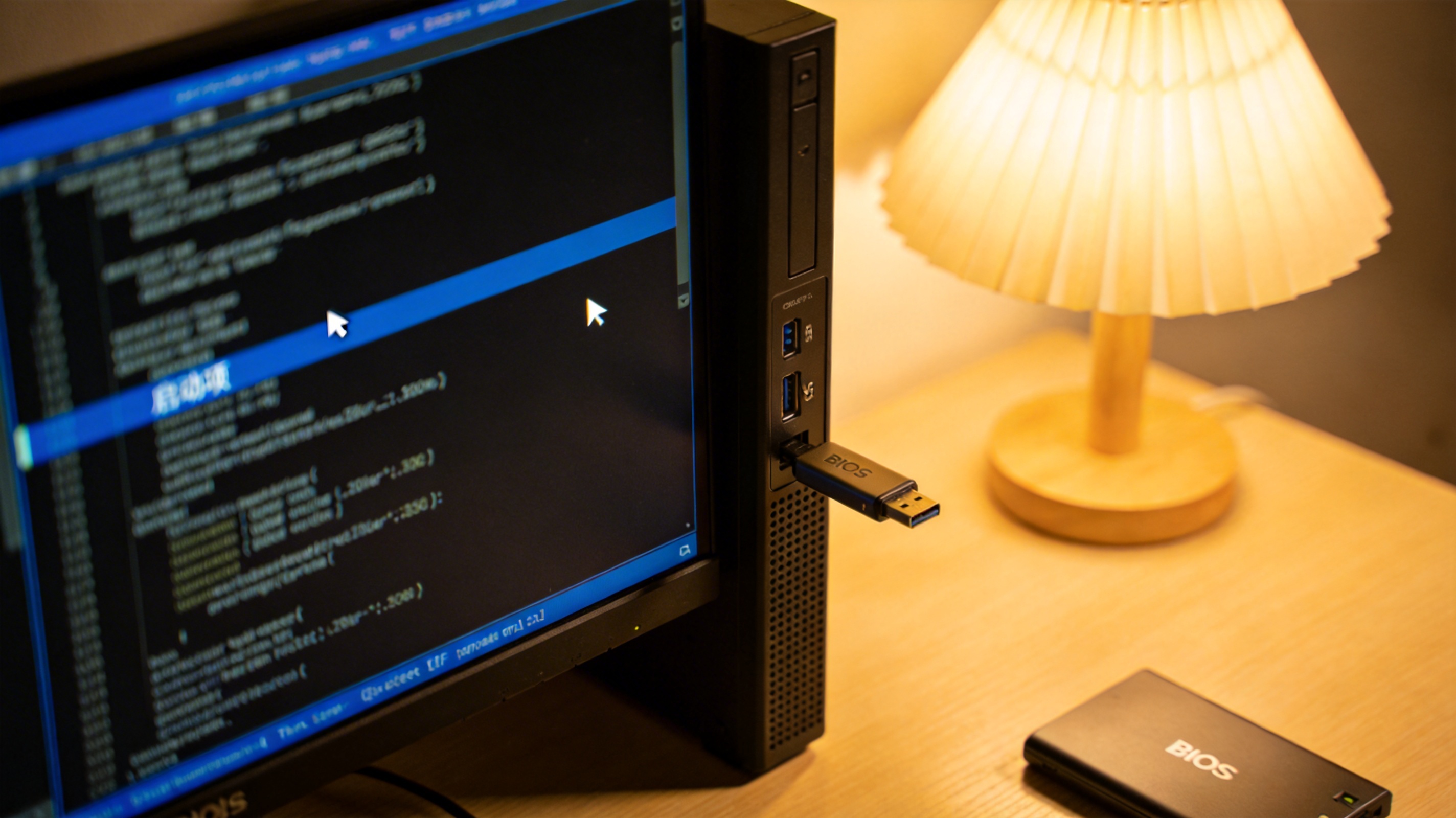 总的来说,这套win7 安装纯净系统教程操作难度不高,只要做好准备、按步骤操作,就能让老电脑恢复到刚购买时的流畅状态。如果是电脑新手,建议先找一台闲置设备练手,熟悉win7 重装系统步骤纯净版的每个环节后,再对主力电脑操作。另外,定期用纯净版重装系统,比如每12年一次,能有效避免系统冗余和软件捆绑,让Win7设备保持稳定运行。希望这套能帮到有需要的用户,让老电脑继续发挥余热。
相关文章推荐:

