


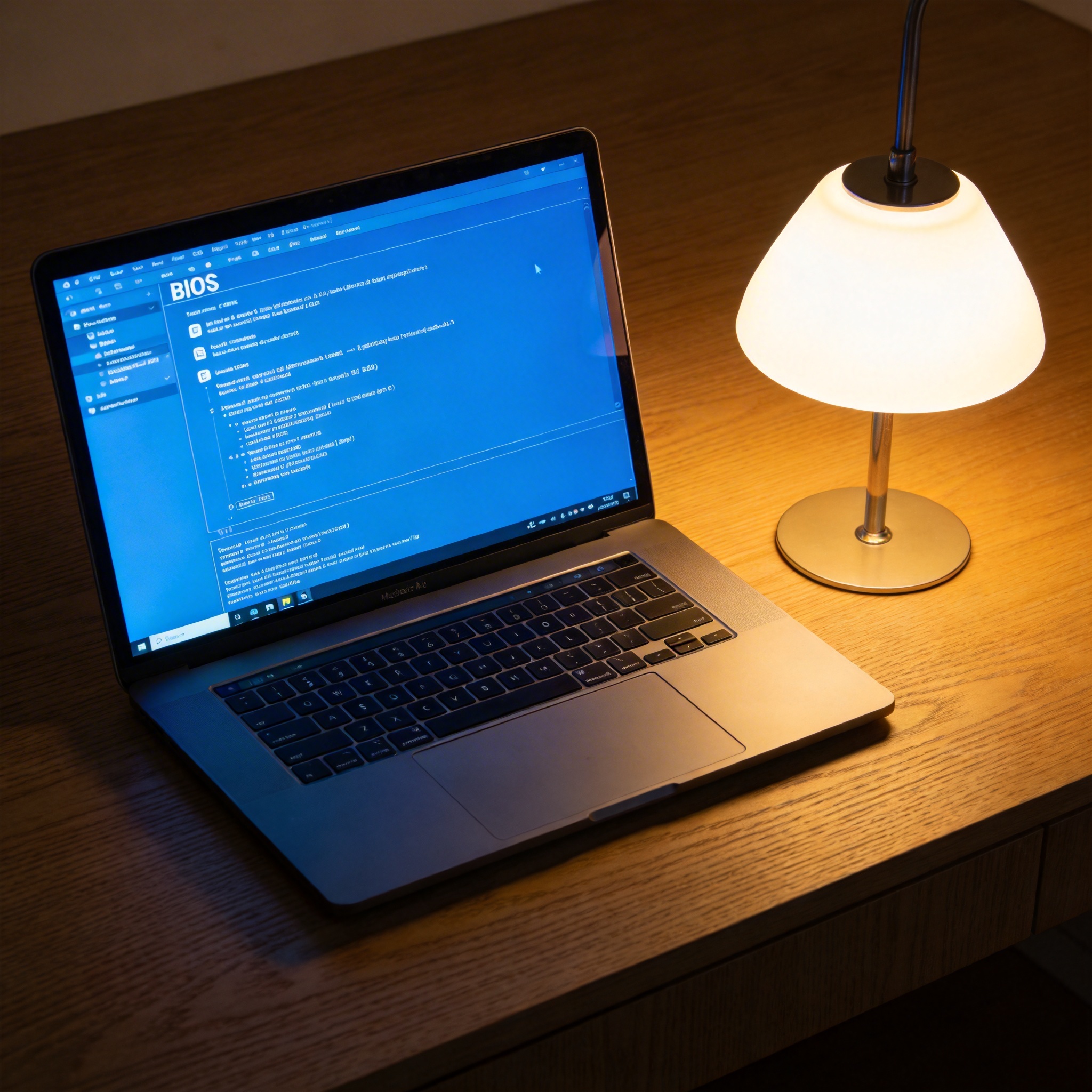
 接下来就进入正式的操作环节了,步骤其实很清晰。先把制作好启动U盘的电脑插上,重启后按对应的快捷键进入启动项选择界面,选中U盘启动进入PE系统。在PE系统里打开分区工具,先把原来的系统盘格式化,注意别误删其他分区的文件,然后找到之前下载好的系统镜像,用一键还原工具加载,选择系统盘作为安装位置,点击确认后就可以等待自动安装了,这个过程大概需要15到20分钟,期间别强制关机或者拔U盘。安装完成后电脑会自动重启,进入系统后先安装驱动程序,一般PE工具里会自带驱动包,也可以用鲁大师这类软件自动匹配,最后再把备份的数据恢复回去就大功告成了。
时容易踩一些坑,提前了解能少走很多弯路。很多小白会问,自己下载的系统是不是纯净版,其实只要是从微软官方或者知名镜像站下载的,一般都是纯净的,别用那些带捆绑软件的一键装机工具,不然装完系统会多出一堆没用的软件。还有就是重装前一定要确认C盘的重要数据都备份好了,我之前就见过有人没备份,重装后丢失了毕业论文,急得团团转。另外,如果是老电脑想装 win7 纯净版,要确认硬件是否支持,比如有些新电脑的BIOS里没有Legacy选项,就没法装Win7,只能装Win10或者Win11。
接下来就进入正式的操作环节了,步骤其实很清晰。先把制作好启动U盘的电脑插上,重启后按对应的快捷键进入启动项选择界面,选中U盘启动进入PE系统。在PE系统里打开分区工具,先把原来的系统盘格式化,注意别误删其他分区的文件,然后找到之前下载好的系统镜像,用一键还原工具加载,选择系统盘作为安装位置,点击确认后就可以等待自动安装了,这个过程大概需要15到20分钟,期间别强制关机或者拔U盘。安装完成后电脑会自动重启,进入系统后先安装驱动程序,一般PE工具里会自带驱动包,也可以用鲁大师这类软件自动匹配,最后再把备份的数据恢复回去就大功告成了。
时容易踩一些坑,提前了解能少走很多弯路。很多小白会问,自己下载的系统是不是纯净版,其实只要是从微软官方或者知名镜像站下载的,一般都是纯净的,别用那些带捆绑软件的一键装机工具,不然装完系统会多出一堆没用的软件。还有就是重装前一定要确认C盘的重要数据都备份好了,我之前就见过有人没备份,重装后丢失了毕业论文,急得团团转。另外,如果是老电脑想装 win7 纯净版,要确认硬件是否支持,比如有些新电脑的BIOS里没有Legacy选项,就没法装Win7,只能装Win10或者Win11。 总的来说,小白重装系统并没有想象中那么难,只要做好准备工作,跟着步骤一步步来,哪怕是完全不懂电脑的新手也能顺利完成。如果实在没把握,可以先找一台闲置的旧电脑练手,熟悉整个流程后再操作常用电脑。另外,建议大家每隔一到两年就重装一次系统,这样能让电脑保持流畅的运行状态,也能清理掉平时积累的垃圾文件。最后提醒一句,一定要选择纯净版的系统镜像,这样既能避免捆绑软件,也能减少系统故障的概率,让你的电脑用得更省心。
相关文章推荐:

