


 接下来就可以正式执行了,首先打开浏览器搜索正规的在线重装工具,比如小白一键重装系统、360系统重装大师等,注意要选择官方网站,避免下载到带病毒的盗版工具。进入网站后,找到“在线重装”的入口,点击后工具会自动检测当前系统的版本和硬件配置,大概需要30秒左右,检测完成后会推荐适合的系统版本,比如Win10专业版、Win11家庭版等,根据自己的需求选择即可。确认系统版本后,工具会自动下载系统镜像文件,这个过程的速度取决于你的网速,我用100M宽带下载Win10镜像大概需要15分钟,下载完成后工具会自动执行,此时电脑会自动重启23次,全程不需要手动操作,耐心等待1015分钟就能完成重装。
在执行在线一键重装系统步骤的过程中,还有不少需要注意的细节,稍有不慎就可能出现问题。首先绝对不能在重装过程中强制关机或重启电脑,我之前有个朋友因为着急出门,在重装到一半时直接拔了电源,结果导致系统崩溃,只能用U盘启动盘来修复,花了整整1小时才搞定。其次如果是笔记本电脑,一定要插上电源适配器,避免因为电池电量不足而自动关机,影响的进度。另外重装完成后,不要立刻安装各种软件,先检查系统的驱动是否正常,比如显卡驱动、声卡驱动等,如果出现屏幕分辨率异常、没有声音的情况,可以用驱动精灵等工具来修复。
接下来就可以正式执行了,首先打开浏览器搜索正规的在线重装工具,比如小白一键重装系统、360系统重装大师等,注意要选择官方网站,避免下载到带病毒的盗版工具。进入网站后,找到“在线重装”的入口,点击后工具会自动检测当前系统的版本和硬件配置,大概需要30秒左右,检测完成后会推荐适合的系统版本,比如Win10专业版、Win11家庭版等,根据自己的需求选择即可。确认系统版本后,工具会自动下载系统镜像文件,这个过程的速度取决于你的网速,我用100M宽带下载Win10镜像大概需要15分钟,下载完成后工具会自动执行,此时电脑会自动重启23次,全程不需要手动操作,耐心等待1015分钟就能完成重装。
在执行在线一键重装系统步骤的过程中,还有不少需要注意的细节,稍有不慎就可能出现问题。首先绝对不能在重装过程中强制关机或重启电脑,我之前有个朋友因为着急出门,在重装到一半时直接拔了电源,结果导致系统崩溃,只能用U盘启动盘来修复,花了整整1小时才搞定。其次如果是笔记本电脑,一定要插上电源适配器,避免因为电池电量不足而自动关机,影响的进度。另外重装完成后,不要立刻安装各种软件,先检查系统的驱动是否正常,比如显卡驱动、声卡驱动等,如果出现屏幕分辨率异常、没有声音的情况,可以用驱动精灵等工具来修复。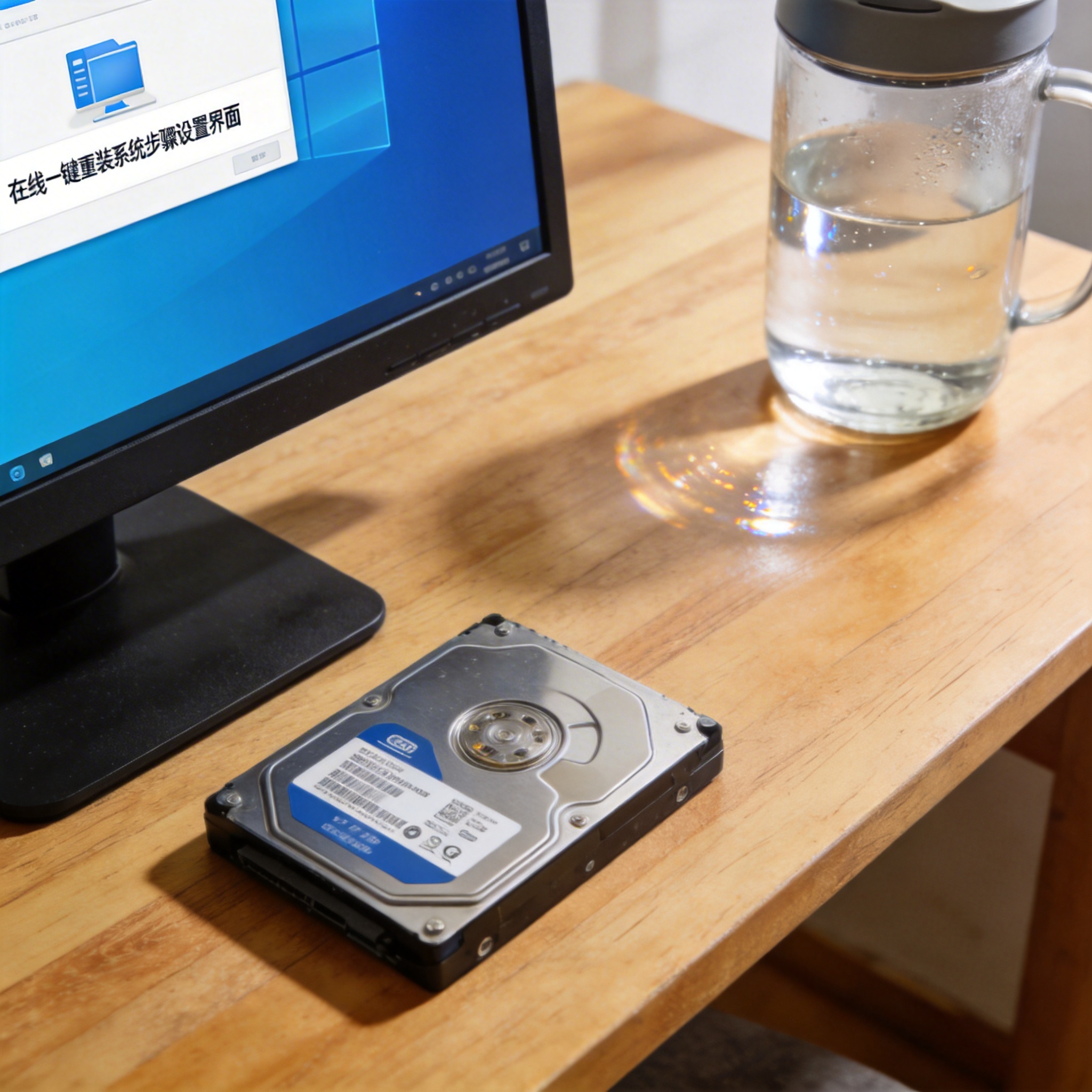 总的来说,在线一键重装系统步骤确实是解决系统卡顿、软件故障的高效方法,只要按照正确的流程操作,就能轻松让电脑恢复流畅。如果你是电脑新手,建议第一次操作时找个懂行的朋友在旁边指导,或者提前把每一步的操作截图保存下来,避免中途出错。另外平时要养成定期清理系统垃圾、不随意安装捆绑软件的习惯,能有效减少需要执行的次数。最后提醒大家,一定要选择正规的重装工具,不要随便点击网页上的弹窗广告,避免下载到恶意软件,保护好自己的电脑安全和个人数据。
相关文章推荐:

