


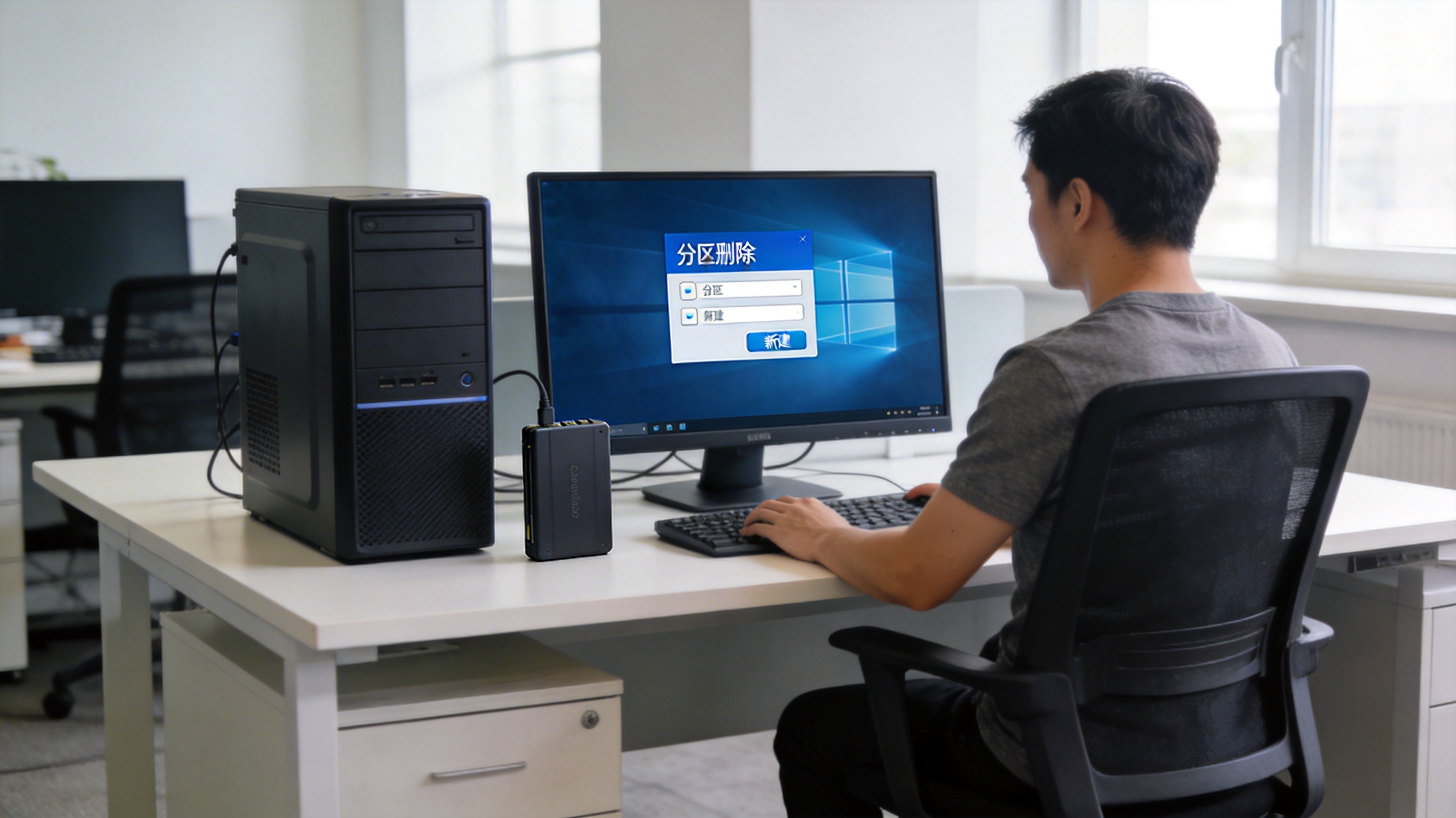
 接下来就是在线安装系统不用U盘教程的核心步骤了。第一步,打开下载好的官方镜像文件,系统会自动加载虚拟光驱,找到里面的“setup.exe”程序双击运行;第二步,按照弹窗提示选择“现在安装”,如果没有产品密钥可以选择“我没有产品密钥”,之后选择要安装的系统版本;第三步,在安装类型里选择“自定义:仅安装Windows(高级)”,然后选中C盘点击“删除”,再点击“新建”重新创建分区,这一步是为了清理旧系统残留;第四步,等待系统自动完成文件复制、配置安装,这个过程大概需要2030分钟,期间电脑会自动重启23次,千万不要手动关机或者重启;最后一步是设置用户名、密码和网络,完成后就可以进入新系统了。
在线安装系统过程中,难免会遇到一些小问题,这里给大家分享几个常见坑点。比如镜像文件加载失败,大概率是文件损坏,建议重新下载并校验MD5值;如果安装过程中提示“缺少驱动”,可以提前下载对应型号的网卡驱动保存到非系统盘,安装完成后先安装网卡驱动再联网;还有部分老电脑可能不支持UEFI启动,这时候要进入BIOS把启动模式改成Legacy,不过现在新出的电脑基本都默认支持UEFI,不用额外设置。我之前就因为没校验镜像文件,连续安装2次都失败,浪费了1个多小时,后来校验MD5值才发现是下载过程中文件损坏了。
接下来就是在线安装系统不用U盘教程的核心步骤了。第一步,打开下载好的官方镜像文件,系统会自动加载虚拟光驱,找到里面的“setup.exe”程序双击运行;第二步,按照弹窗提示选择“现在安装”,如果没有产品密钥可以选择“我没有产品密钥”,之后选择要安装的系统版本;第三步,在安装类型里选择“自定义:仅安装Windows(高级)”,然后选中C盘点击“删除”,再点击“新建”重新创建分区,这一步是为了清理旧系统残留;第四步,等待系统自动完成文件复制、配置安装,这个过程大概需要2030分钟,期间电脑会自动重启23次,千万不要手动关机或者重启;最后一步是设置用户名、密码和网络,完成后就可以进入新系统了。
在线安装系统过程中,难免会遇到一些小问题,这里给大家分享几个常见坑点。比如镜像文件加载失败,大概率是文件损坏,建议重新下载并校验MD5值;如果安装过程中提示“缺少驱动”,可以提前下载对应型号的网卡驱动保存到非系统盘,安装完成后先安装网卡驱动再联网;还有部分老电脑可能不支持UEFI启动,这时候要进入BIOS把启动模式改成Legacy,不过现在新出的电脑基本都默认支持UEFI,不用额外设置。我之前就因为没校验镜像文件,连续安装2次都失败,浪费了1个多小时,后来校验MD5值才发现是下载过程中文件损坏了。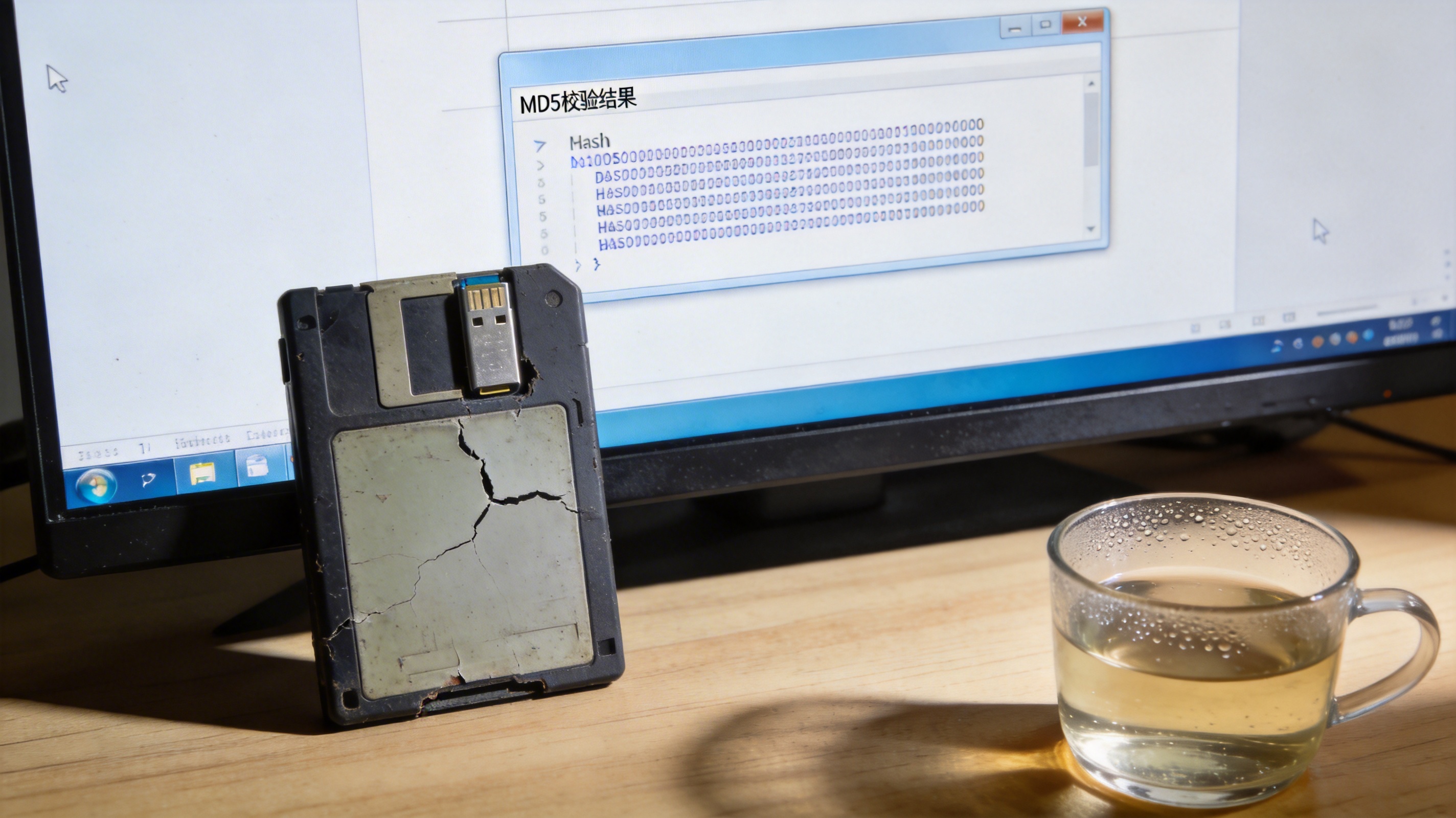 总的来说,在线安装系统是一种高效、便捷的系统安装方式,只要做好前期准备、跟着步骤操作,哪怕是电脑新手也能轻松完成。如果是第一次操作,建议先在闲置的旧电脑上练手,熟悉整个流程后再用到主力电脑上;另外要尽量选择官方镜像文件,避免使用第三方修改版,保证系统的稳定性和安全性。现在我已经把不用U盘教程分享给了身边的同事和朋友,大家反馈都不错,再也不用为装系统找U盘发愁了。
相关文章推荐:

