


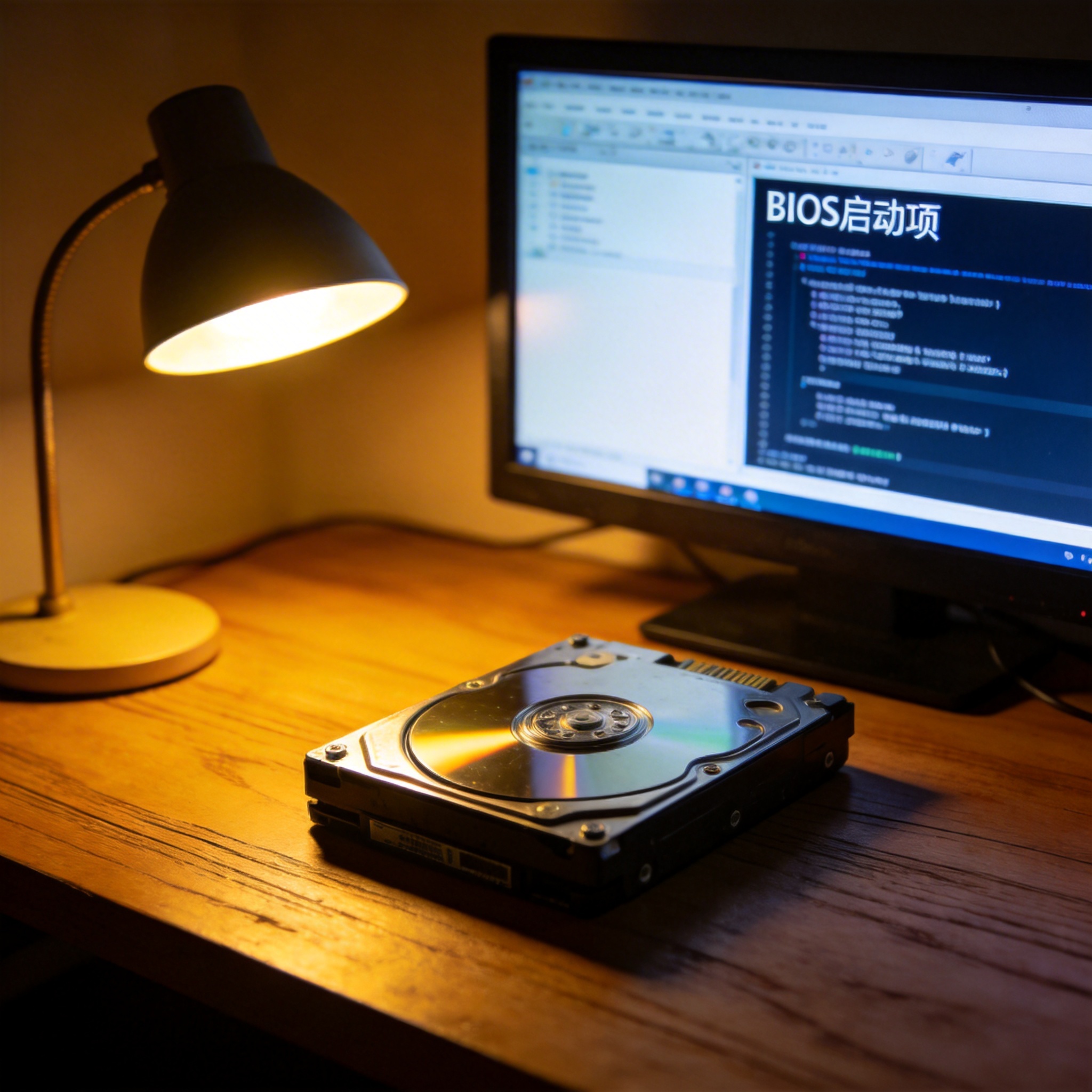
 的具体操作其实没那么复杂,跟着步骤走就能顺利完成。第一步是制作启动U盘,找个靠谱的装机工具,比如微软官方的Media Creation Tool,按照提示选择系统版本和U盘,等待制作完成,这个过程大概需要10到15分钟;第二步是设置电脑从U盘启动,重启电脑后按F12、Del或Esc键进入BIOS界面,不同品牌的电脑快捷键不同,比如联想是F12,华硕是Del,找到启动选项把U盘调到第一位;第三步是进入装机界面后,按照提示选择安装分区,一般选C盘,之后等待系统自动安装,这个过程大概20到30分钟,期间不要强制关机,安装完成后再根据提示设置用户名、密码等信息,要是选的是 win7 纯净版,还需要手动安装硬件驱动,确保电脑的网卡、显卡等设备正常工作。
时容易遇到几个常见问题,提前了解能帮你少走弯路。比如制作启动U盘时提示空间不足,这时候要检查U盘是否有隐藏文件,或者直接格式化U盘再尝试;还有设置启动项后没进入装机界面,可能是U盘没插好,或者BIOS设置没保存,重启后再确认一遍;另外安装过程中出现蓝屏,大概率是镜像文件损坏或者硬件不兼容,这时候要重新下载官方镜像文件,或者检查硬盘是否有坏道。我之前帮人时,就遇到过因为下载了第三方修改的镜像文件导致安装失败的情况,后来换成官方镜像就顺利完成了。
的具体操作其实没那么复杂,跟着步骤走就能顺利完成。第一步是制作启动U盘,找个靠谱的装机工具,比如微软官方的Media Creation Tool,按照提示选择系统版本和U盘,等待制作完成,这个过程大概需要10到15分钟;第二步是设置电脑从U盘启动,重启电脑后按F12、Del或Esc键进入BIOS界面,不同品牌的电脑快捷键不同,比如联想是F12,华硕是Del,找到启动选项把U盘调到第一位;第三步是进入装机界面后,按照提示选择安装分区,一般选C盘,之后等待系统自动安装,这个过程大概20到30分钟,期间不要强制关机,安装完成后再根据提示设置用户名、密码等信息,要是选的是 win7 纯净版,还需要手动安装硬件驱动,确保电脑的网卡、显卡等设备正常工作。
时容易遇到几个常见问题,提前了解能帮你少走弯路。比如制作启动U盘时提示空间不足,这时候要检查U盘是否有隐藏文件,或者直接格式化U盘再尝试;还有设置启动项后没进入装机界面,可能是U盘没插好,或者BIOS设置没保存,重启后再确认一遍;另外安装过程中出现蓝屏,大概率是镜像文件损坏或者硬件不兼容,这时候要重新下载官方镜像文件,或者检查硬盘是否有坏道。我之前帮人时,就遇到过因为下载了第三方修改的镜像文件导致安装失败的情况,后来换成官方镜像就顺利完成了。 总的来说,小白重装系统是每个电脑新手都应该掌握的基础技能,不用因为担心操作复杂而不敢尝试。只要做好前期的准备工作,跟着清晰的步骤操作,避开常见的坑,哪怕是第一次接触电脑的人也能成功完成。要是你还在纠结怎么操作,不妨找个空闲时间,按照上面的方法试试,装完后你会发现电脑运行速度大幅提升,再也没有烦人的弹窗广告。另外,建议大家平时定期备份重要文件,这样即使需要,也不用担心数据丢失的问题,让电脑始终保持流畅的运行状态。
相关文章推荐:

