


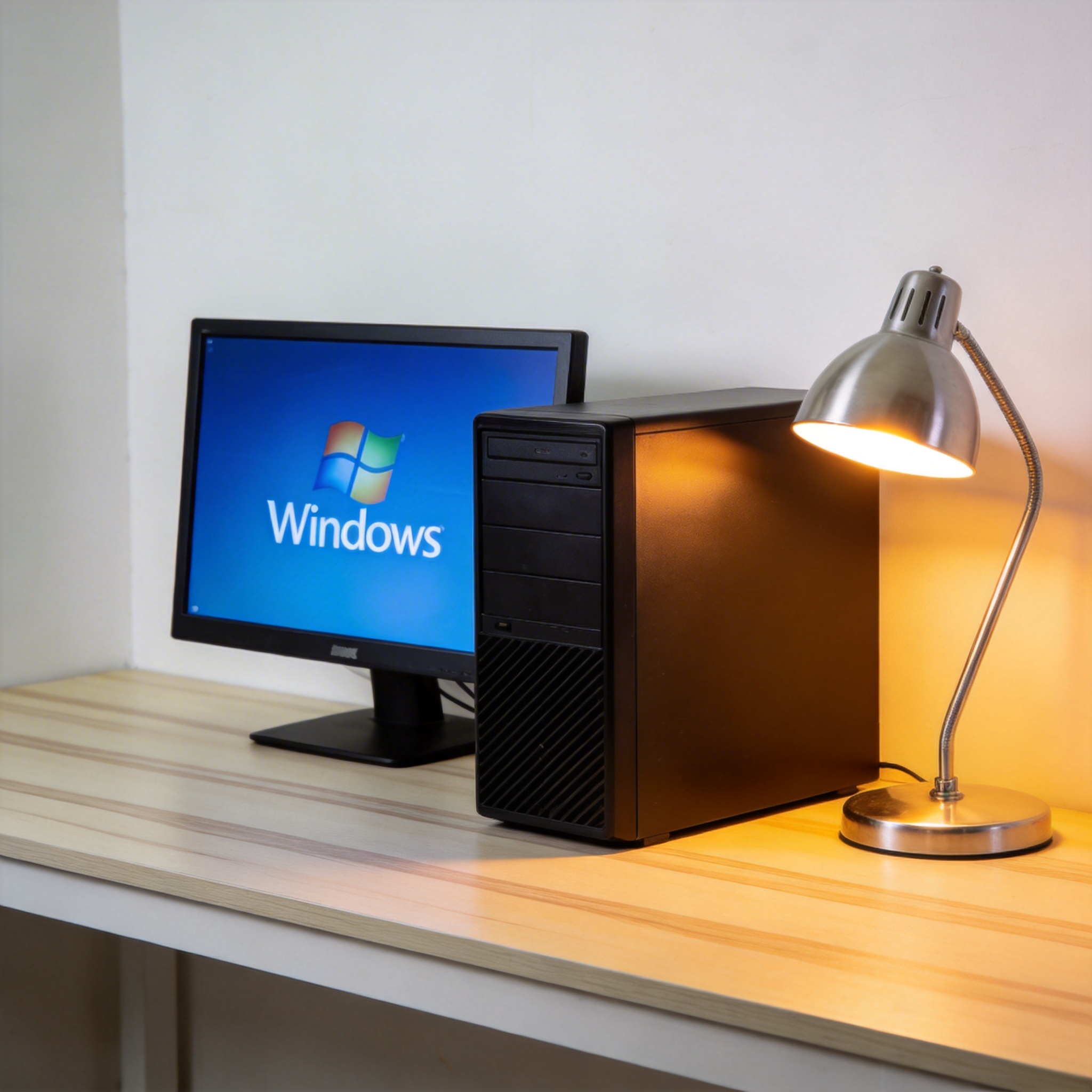
 正式开始远程安装系统时,步骤其实很清晰,跟着走就能完成。先在本地电脑上打开提前装好的远程工具,输入目标电脑的设备码和验证码完成连接,要是目标电脑还没联网,也可以用工具生成的离线安装包,通过U盘拷贝到目标电脑上启动。连接成功后,先把提前下载好的系统镜像文件上传到目标电脑的临时存储区,注意要选剩余空间大于20G的磁盘分区,避免镜像文件无法正常解压。接着启动目标电脑的PE装机工具,选择刚才上传的镜像文件,指定系统安装的磁盘分区,一般选C盘,然后点击一键装机,接下来的分区格式化、文件解压步骤都会自动完成,全程不用手动干预。
远程安装系统时,有几个细节一定要注意,不然很容易前功尽弃。首先要确保整个过程中本地电脑和目标电脑的网络都保持稳定,我之前就遇到过半路断网,导致镜像文件解压失败,只能重新上传再操作,白白浪费了20多分钟;其次要提前备份目标电脑C盘的重要数据,比如文档、照片、聊天记录等,因为装机过程中C盘的所有数据都会被清空,要是没备份就找不回来了;另外,装机完成后不要立刻断开远程连接,要先检查新系统的驱动是否正常,比如显卡、网卡驱动要是没装好,后续可能会出现屏幕卡顿、无法联网的问题,最好用驱动工具扫描一遍,把缺失的驱动补全。
正式开始远程安装系统时,步骤其实很清晰,跟着走就能完成。先在本地电脑上打开提前装好的远程工具,输入目标电脑的设备码和验证码完成连接,要是目标电脑还没联网,也可以用工具生成的离线安装包,通过U盘拷贝到目标电脑上启动。连接成功后,先把提前下载好的系统镜像文件上传到目标电脑的临时存储区,注意要选剩余空间大于20G的磁盘分区,避免镜像文件无法正常解压。接着启动目标电脑的PE装机工具,选择刚才上传的镜像文件,指定系统安装的磁盘分区,一般选C盘,然后点击一键装机,接下来的分区格式化、文件解压步骤都会自动完成,全程不用手动干预。
远程安装系统时,有几个细节一定要注意,不然很容易前功尽弃。首先要确保整个过程中本地电脑和目标电脑的网络都保持稳定,我之前就遇到过半路断网,导致镜像文件解压失败,只能重新上传再操作,白白浪费了20多分钟;其次要提前备份目标电脑C盘的重要数据,比如文档、照片、聊天记录等,因为装机过程中C盘的所有数据都会被清空,要是没备份就找不回来了;另外,装机完成后不要立刻断开远程连接,要先检查新系统的驱动是否正常,比如显卡、网卡驱动要是没装好,后续可能会出现屏幕卡顿、无法联网的问题,最好用驱动工具扫描一遍,把缺失的驱动补全。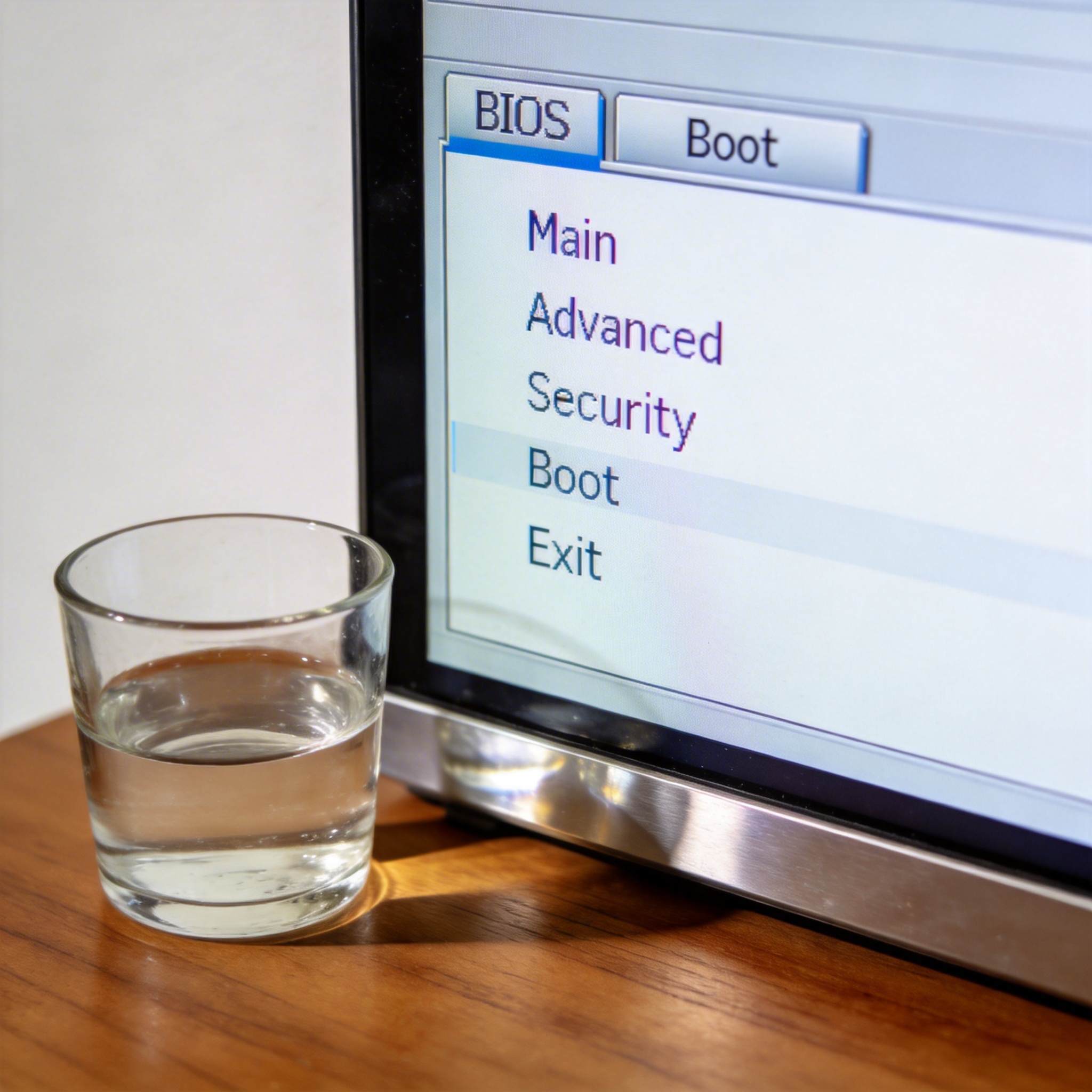 总的来说,远程安装系统真的是电脑小白和异地运维人员的福音,不用再被地域限制或者复杂的装机步骤难住。只要做好前期准备,跟着清晰的步骤操作,再避开常见的坑,哪怕是第一次尝试也能顺利完成。要是你也遇到过异地电脑故障、需要批量部署系统的情况,不妨试试这种方法,既能节省时间又能降低操作难度,完全不用再依赖专业的电脑维修人员。
相关文章推荐:

