


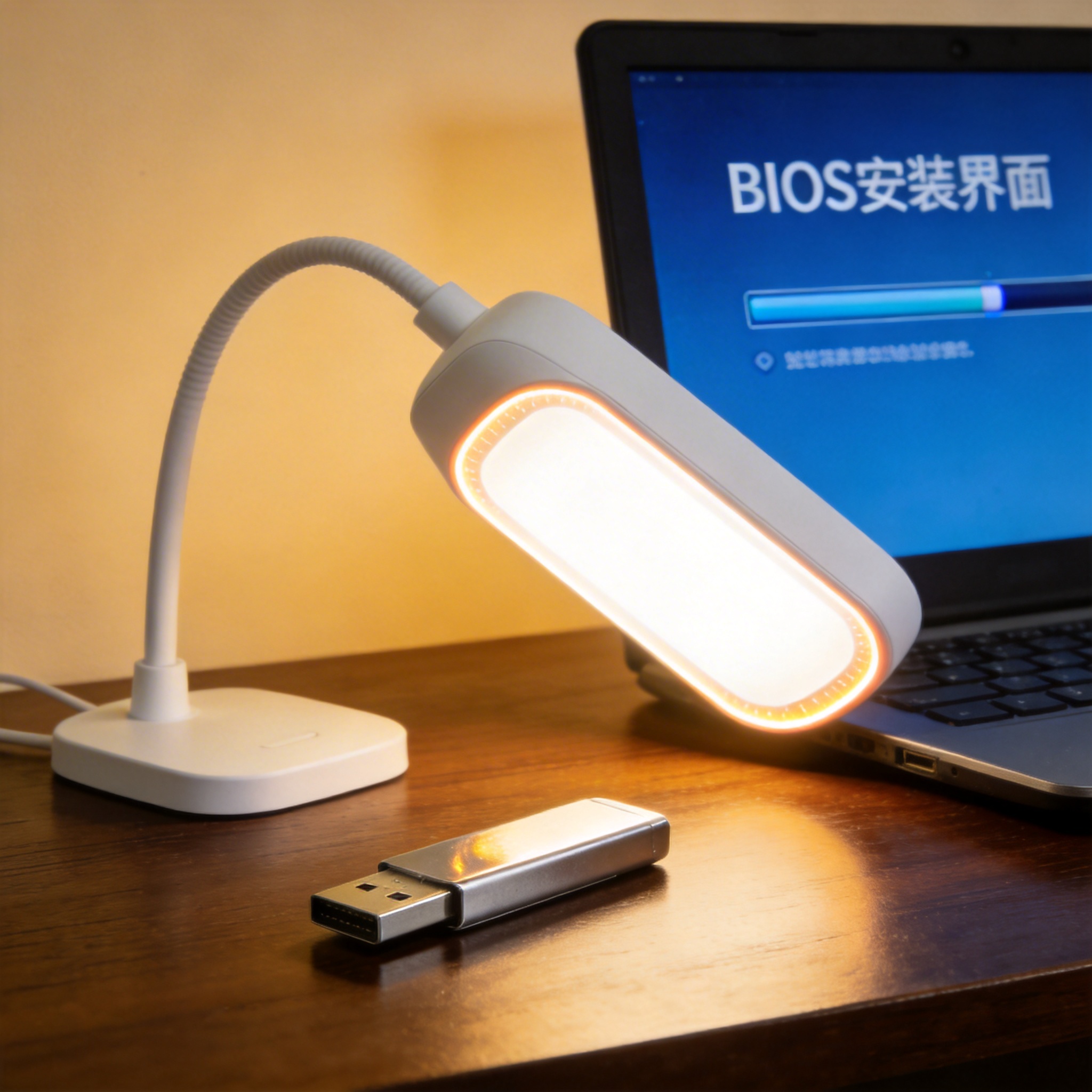
 接下来就是核心的win11 远程重装系统步骤了,第一步是在可操作设备上通过远程控制软件连接目标电脑,比如TeamViewer、向日葵等,确保连接稳定后,打开目标电脑的远程桌面或控制界面;第二步是运行提前下载好的win11纯净版镜像文件,或者通过网络引导工具进入win11安装界面,这里要注意选择“自定义安装”模式,才能装成纯净版;第三步是在安装界面中选择要重装的系统分区,一般是C盘,格式化后点击下一步开始安装,整个安装过程大概需要30到40分钟,期间不要断开远程连接;第四步是安装完成后,远程设置win11的基础配置,比如网络、账户等,最后安装必要的驱动和软件,一套完整的win11 重装系统装纯净版教程就完成了。
在执行win11 远程重装系统步骤时,有不少注意事项需要牢记,避免出现意外。首先是远程连接的稳定性,建议关闭两台设备上的自动休眠功能,同时确保网络带宽足够,至少达到10Mbps以上,否则镜像文件传输或安装过程很容易中断;其次是分区选择一定要谨慎,不要误格式化其他分区,我之前就差点把存放工作文件的D盘格式化,还好提前做了分区标记;另外,win11重装系统后,可能会出现驱动缺失的情况,建议提前在目标电脑的非系统分区备份好硬件驱动,或者安装驱动精灵等工具远程检测安装;最后,如果是品牌电脑,部分机型可能有自带的恢复分区,远程重装时要注意不要误删,否则可能影响后续的一键恢复功能。
接下来就是核心的win11 远程重装系统步骤了,第一步是在可操作设备上通过远程控制软件连接目标电脑,比如TeamViewer、向日葵等,确保连接稳定后,打开目标电脑的远程桌面或控制界面;第二步是运行提前下载好的win11纯净版镜像文件,或者通过网络引导工具进入win11安装界面,这里要注意选择“自定义安装”模式,才能装成纯净版;第三步是在安装界面中选择要重装的系统分区,一般是C盘,格式化后点击下一步开始安装,整个安装过程大概需要30到40分钟,期间不要断开远程连接;第四步是安装完成后,远程设置win11的基础配置,比如网络、账户等,最后安装必要的驱动和软件,一套完整的win11 重装系统装纯净版教程就完成了。
在执行win11 远程重装系统步骤时,有不少注意事项需要牢记,避免出现意外。首先是远程连接的稳定性,建议关闭两台设备上的自动休眠功能,同时确保网络带宽足够,至少达到10Mbps以上,否则镜像文件传输或安装过程很容易中断;其次是分区选择一定要谨慎,不要误格式化其他分区,我之前就差点把存放工作文件的D盘格式化,还好提前做了分区标记;另外,win11重装系统后,可能会出现驱动缺失的情况,建议提前在目标电脑的非系统分区备份好硬件驱动,或者安装驱动精灵等工具远程检测安装;最后,如果是品牌电脑,部分机型可能有自带的恢复分区,远程重装时要注意不要误删,否则可能影响后续的一键恢复功能。 总的来说,win11 远程重装系统步骤并没有想象中那么复杂,只要做好准备工作,按照步骤一步步操作,就能顺利完成win11重装系统,甚至装成纯净版。如果你也是经常需要远程处理电脑问题的用户,不妨把这套收藏起来,关键时刻能帮你节省不少时间和精力。另外,建议定期备份重要数据,养成良好的使用习惯,减少系统崩溃的概率,也能让win11的使用体验更流畅。
相关文章推荐:

