


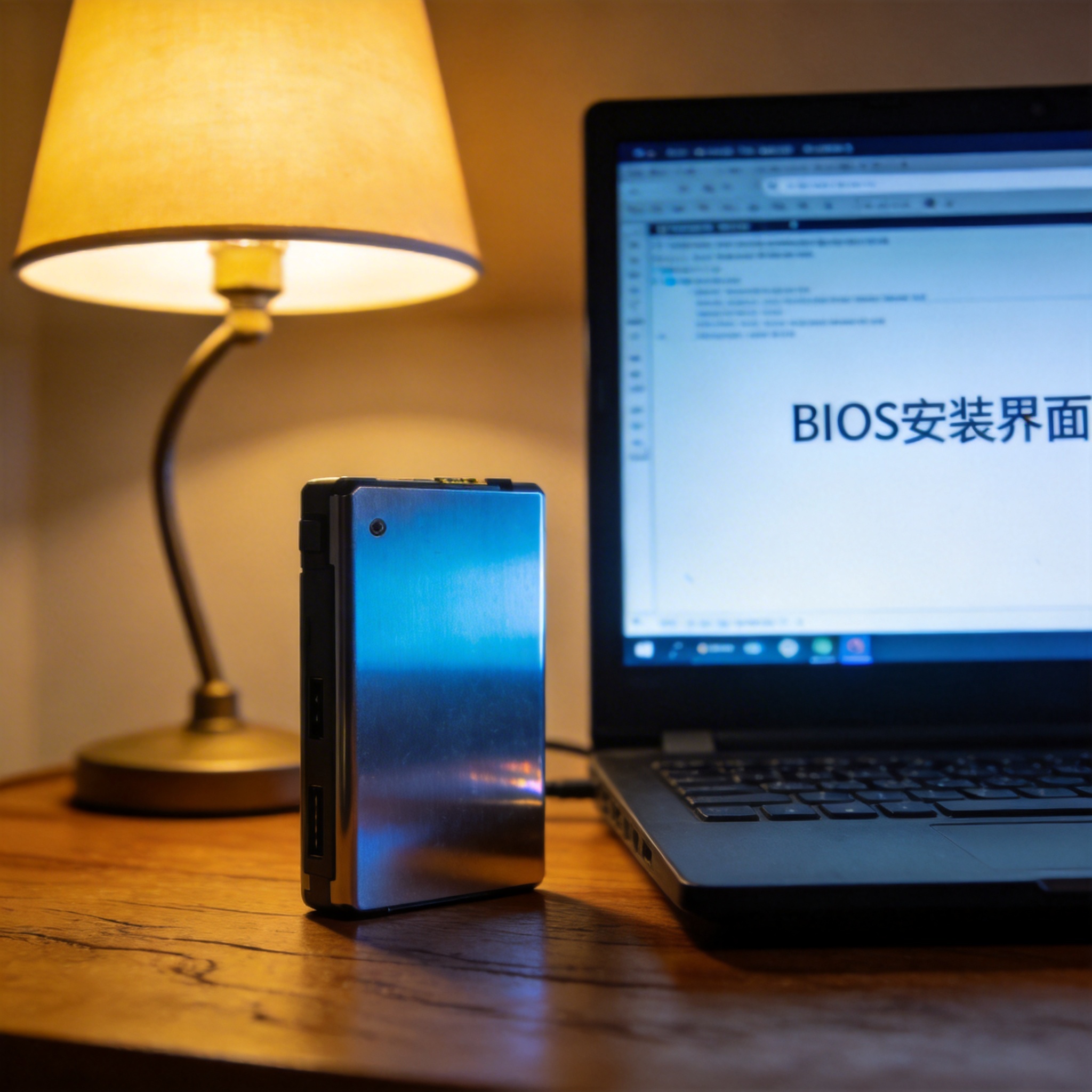
 接下来就是win10重装系统的具体操作步骤,整个过程大概需要45分钟到1小时。首先把制作好的安装U盘插入电脑,重启后按F12或Del键进入BIOS,设置U盘为第一启动项,保存后电脑会自动进入Win10安装界面;然后按照提示选择语言和区域,点击“现在安装”,在激活界面可以选择“我没有产品密钥”,之后选择要安装的Win10版本,注意要和之前的系统版本一致;接着选择系统安装分区,建议格式化C盘后再安装,避免旧系统文件占用空间;最后等待系统自动完成文件复制、安装和配置,期间电脑会自动重启2到3次,不要手动断电或拔出U盘。
win10重装系统后还有不少容易忽略的细节,处理不好可能会影响使用体验。首先是安装驱动,不要用第三方驱动软件,直接去电脑品牌官网下载对应型号的主板、显卡、网卡驱动,我之前用第三方软件装驱动,导致显卡频繁蓝屏;其次是激活系统,用之前绑定的微软账号或者正版密钥激活,确保系统功能正常;最后是关闭不必要的开机启动项,通过任务管理器禁用除杀毒软件、输入法之外的其他启动程序,能进一步提升开机速度。另外还要注意,安装完成后不要立刻安装太多软件,先测试几天系统稳定性,再逐步恢复常用软件。
接下来就是win10重装系统的具体操作步骤,整个过程大概需要45分钟到1小时。首先把制作好的安装U盘插入电脑,重启后按F12或Del键进入BIOS,设置U盘为第一启动项,保存后电脑会自动进入Win10安装界面;然后按照提示选择语言和区域,点击“现在安装”,在激活界面可以选择“我没有产品密钥”,之后选择要安装的Win10版本,注意要和之前的系统版本一致;接着选择系统安装分区,建议格式化C盘后再安装,避免旧系统文件占用空间;最后等待系统自动完成文件复制、安装和配置,期间电脑会自动重启2到3次,不要手动断电或拔出U盘。
win10重装系统后还有不少容易忽略的细节,处理不好可能会影响使用体验。首先是安装驱动,不要用第三方驱动软件,直接去电脑品牌官网下载对应型号的主板、显卡、网卡驱动,我之前用第三方软件装驱动,导致显卡频繁蓝屏;其次是激活系统,用之前绑定的微软账号或者正版密钥激活,确保系统功能正常;最后是关闭不必要的开机启动项,通过任务管理器禁用除杀毒软件、输入法之外的其他启动程序,能进一步提升开机速度。另外还要注意,安装完成后不要立刻安装太多软件,先测试几天系统稳定性,再逐步恢复常用软件。 总的来说,win10重装系统是解决Win10系统卡顿、故障的高效方案,只要做好准备工作、按照步骤操作,即使是电脑新手也能顺利完成。我建议大家每隔1到2年就进行一次,或者在系统出现严重故障时及时操作,这样能让电脑始终保持良好的运行状态。另外一定要记住,备份数据是重中之重,不要抱有侥幸心理,毕竟数据丢失带来的损失,远不是重装系统能弥补的。
相关文章推荐:

