


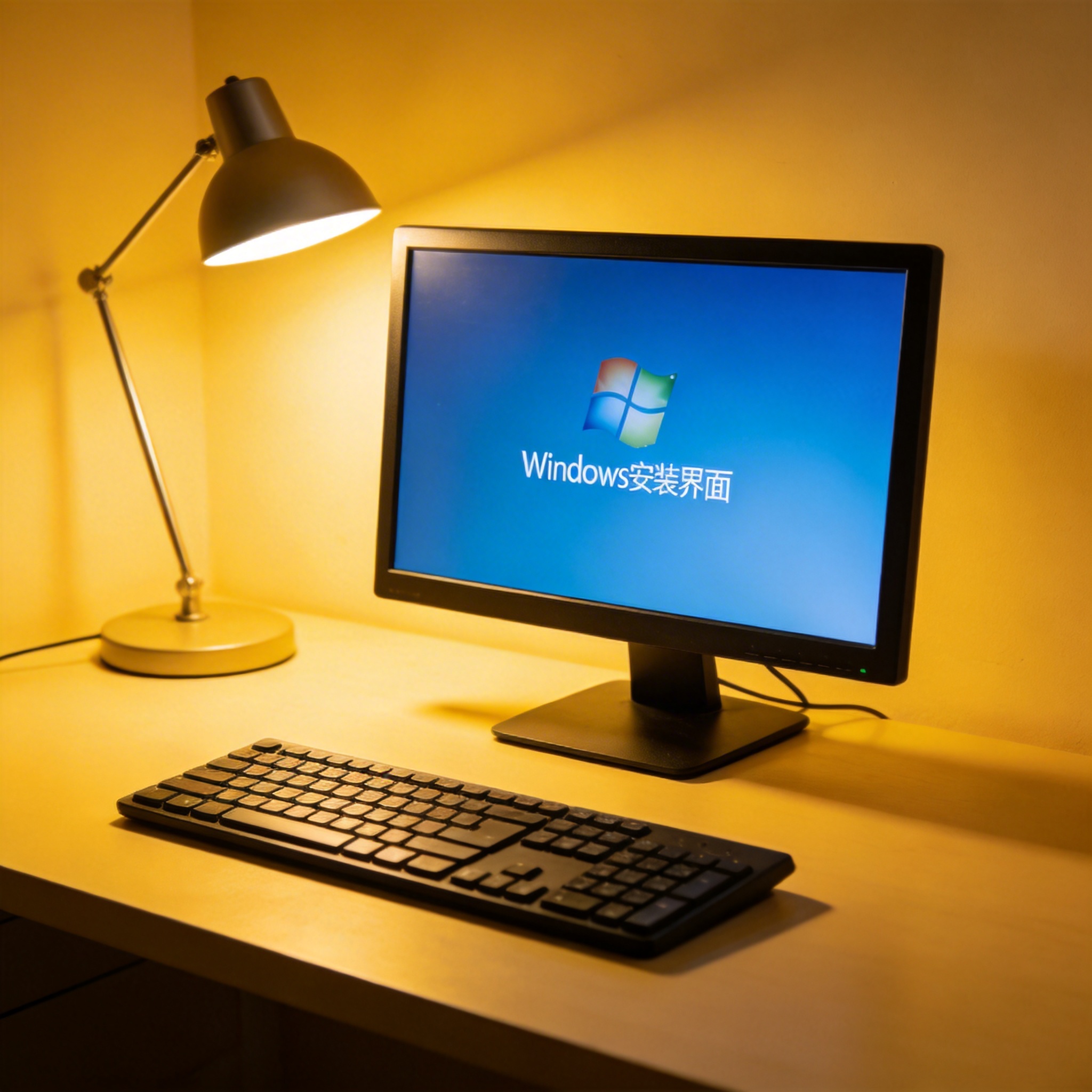
 接下来就是win11重装系统的具体操作步骤,跟着做基本不会出错。首先把制作好的启动盘插入电脑,重启后按F12、F2或者Del键(不同品牌电脑按键不同,开机时屏幕下方会有提示)进入启动项选择界面,选中U盘启动。进入安装界面后,按照提示选择语言、时间和键盘布局,然后点击“现在安装”,接着选择“我没有产品密钥”,之后选中要安装的win11系统版本,再选择要安装系统的磁盘(一般是C盘),点击“下一步”后就会自动开始安装,整个过程大概需要30到40分钟,期间电脑会自动重启2到3次,千万不要手动断电或者拔出U盘。
win11重装系统的过程中,有几个细节一定要注意,不然很容易出问题。首先是安装过程中不要随意操作电脑,尤其是不要触碰U盘和电源,我之前就遇到过朋友因为好奇中途拔了U盘,导致系统安装失败,最后又重新花了1小时才搞定。其次是安装完成后,不要马上安装各种软件,先安装显卡、声卡、网卡的驱动程序,这些驱动可以通过电脑品牌的官方网站下载,或者用驱动精灵这类工具自动匹配,不然可能会出现屏幕分辨率不对、没有声音、连不上网的情况。另外,要是安装过程中提示磁盘分区格式不对,不要随便删除其他磁盘的分区,只需要按照提示转换C盘的格式就行,避免误删其他盘的资料。
接下来就是win11重装系统的具体操作步骤,跟着做基本不会出错。首先把制作好的启动盘插入电脑,重启后按F12、F2或者Del键(不同品牌电脑按键不同,开机时屏幕下方会有提示)进入启动项选择界面,选中U盘启动。进入安装界面后,按照提示选择语言、时间和键盘布局,然后点击“现在安装”,接着选择“我没有产品密钥”,之后选中要安装的win11系统版本,再选择要安装系统的磁盘(一般是C盘),点击“下一步”后就会自动开始安装,整个过程大概需要30到40分钟,期间电脑会自动重启2到3次,千万不要手动断电或者拔出U盘。
win11重装系统的过程中,有几个细节一定要注意,不然很容易出问题。首先是安装过程中不要随意操作电脑,尤其是不要触碰U盘和电源,我之前就遇到过朋友因为好奇中途拔了U盘,导致系统安装失败,最后又重新花了1小时才搞定。其次是安装完成后,不要马上安装各种软件,先安装显卡、声卡、网卡的驱动程序,这些驱动可以通过电脑品牌的官方网站下载,或者用驱动精灵这类工具自动匹配,不然可能会出现屏幕分辨率不对、没有声音、连不上网的情况。另外,要是安装过程中提示磁盘分区格式不对,不要随便删除其他磁盘的分区,只需要按照提示转换C盘的格式就行,避免误删其他盘的资料。 总的来说,win11重装系统并没有想象中那么难,小白只要跟着步骤一步步来,做好准备工作,注意细节,就能顺利完成操作。如果实在担心自己操作出错,也可以找身边懂电脑的朋友帮忙,或者参考微软官方的详细教程,里面有图文和视频讲解,比网上的杂七杂八的教程靠谱多了。做完后,记得定期清理电脑垃圾、不要安装不明来源的软件,这样能让系统保持流畅,减少后续再重装的次数,也能更好地保护电脑的使用寿命。
相关文章推荐:

