


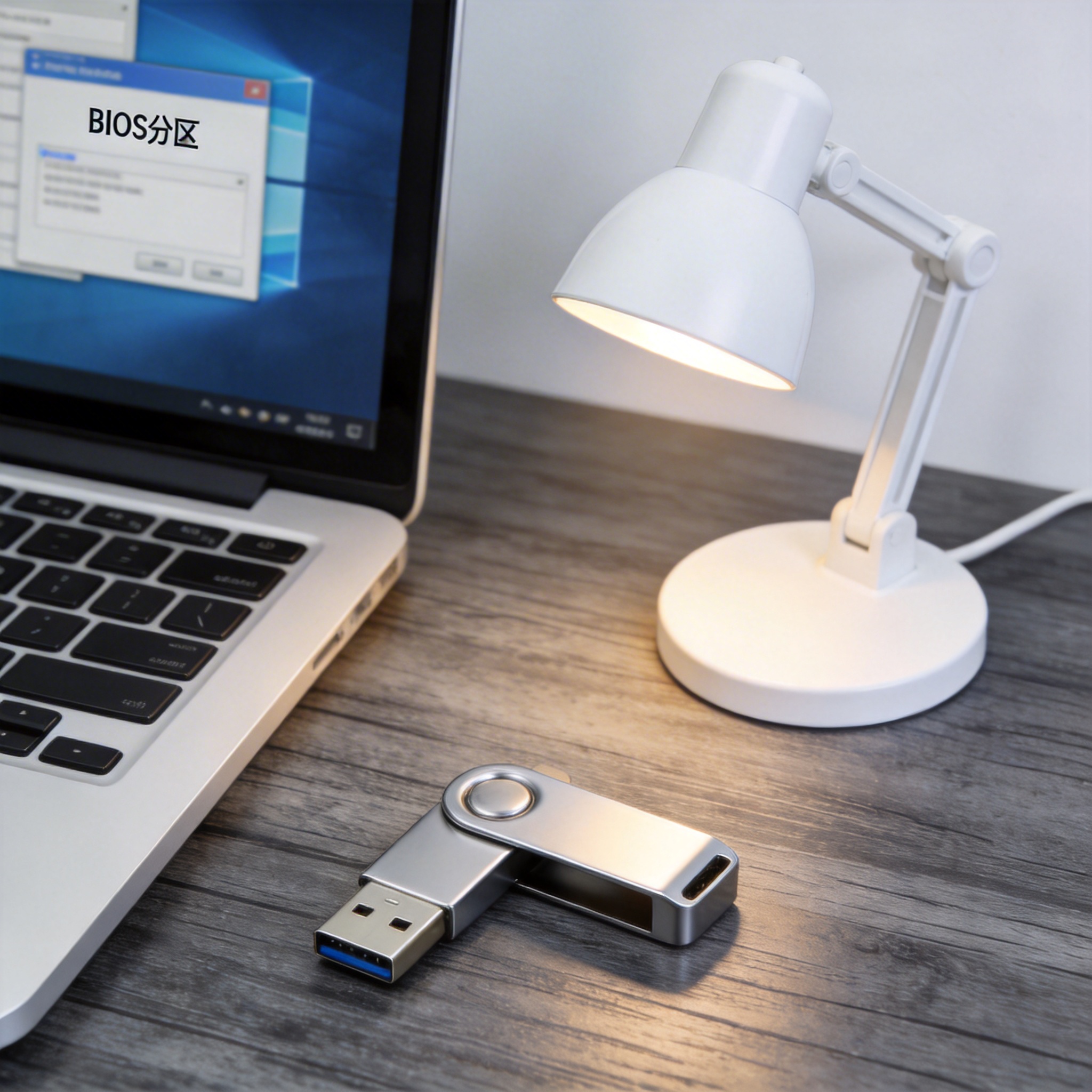
 接下来就是win12 安装纯净系统方法的具体操作步骤,全程按照提示走就能顺利完成。首先将制作好的启动U盘插入电脑,重启后按F12或Del键进入启动项选择界面,选中U盘启动项进入安装向导。然后在语言和区域设置界面保持默认,点击“现在安装”,在激活界面选择“我没有产品密钥”,之后选择win12专业版或家庭版,根据自己的需求来。到磁盘分区环节,直接删除原有系统分区,再新建一个60G以上的分区作为系统盘,格式化后点击“下一步”,系统就会自动开始安装,这个过程大概需要2030分钟,期间不要重启电脑。安装完成后进入系统设置,选择“自定义设置”,关闭所有不必要的隐私选项,这样就能得到真正的纯净系统。
操作win12 安装纯净系统方法时,有几个常见问题需要格外注意,避免功亏一篑。首先是启动U盘的兼容性问题,如果制作好的U盘无法被识别,建议换一个品牌的U盘,或者重新格式化后再次写入镜像,不要使用扩容U盘,否则会导致镜像文件损坏。其次是分区操作要谨慎,删除分区时一定要确认是原有系统分区,不要误删其他分区的重要数据,若不确定可以提前用磁盘管理工具查看分区大小和盘符。另外,安装过程中不要连接网络,避免系统自动下载驱动和更新,影响纯净度,等系统安装完成后再手动下载官方驱动。
接下来就是win12 安装纯净系统方法的具体操作步骤,全程按照提示走就能顺利完成。首先将制作好的启动U盘插入电脑,重启后按F12或Del键进入启动项选择界面,选中U盘启动项进入安装向导。然后在语言和区域设置界面保持默认,点击“现在安装”,在激活界面选择“我没有产品密钥”,之后选择win12专业版或家庭版,根据自己的需求来。到磁盘分区环节,直接删除原有系统分区,再新建一个60G以上的分区作为系统盘,格式化后点击“下一步”,系统就会自动开始安装,这个过程大概需要2030分钟,期间不要重启电脑。安装完成后进入系统设置,选择“自定义设置”,关闭所有不必要的隐私选项,这样就能得到真正的纯净系统。
操作win12 安装纯净系统方法时,有几个常见问题需要格外注意,避免功亏一篑。首先是启动U盘的兼容性问题,如果制作好的U盘无法被识别,建议换一个品牌的U盘,或者重新格式化后再次写入镜像,不要使用扩容U盘,否则会导致镜像文件损坏。其次是分区操作要谨慎,删除分区时一定要确认是原有系统分区,不要误删其他分区的重要数据,若不确定可以提前用磁盘管理工具查看分区大小和盘符。另外,安装过程中不要连接网络,避免系统自动下载驱动和更新,影响纯净度,等系统安装完成后再手动下载官方驱动。 总的来说,win12 安装纯净系统方法的核心就是遵循官方流程,拒绝第三方工具的干扰,这样才能得到真正无预装、无广告的纯净系统。如果之前有过win11 安装纯净系统方法的操作经验,上手win12会更轻松,两者的步骤差异不大,主要是硬件要求的区别。完成安装后,建议先安装必要的硬件驱动,再根据需求安装常用软件,不要一次性安装过多软件,保持系统的轻量化。如果后续系统出现卡顿,也可以用同样的重新操作,让电脑恢复最佳运行状态。
相关文章推荐:

