


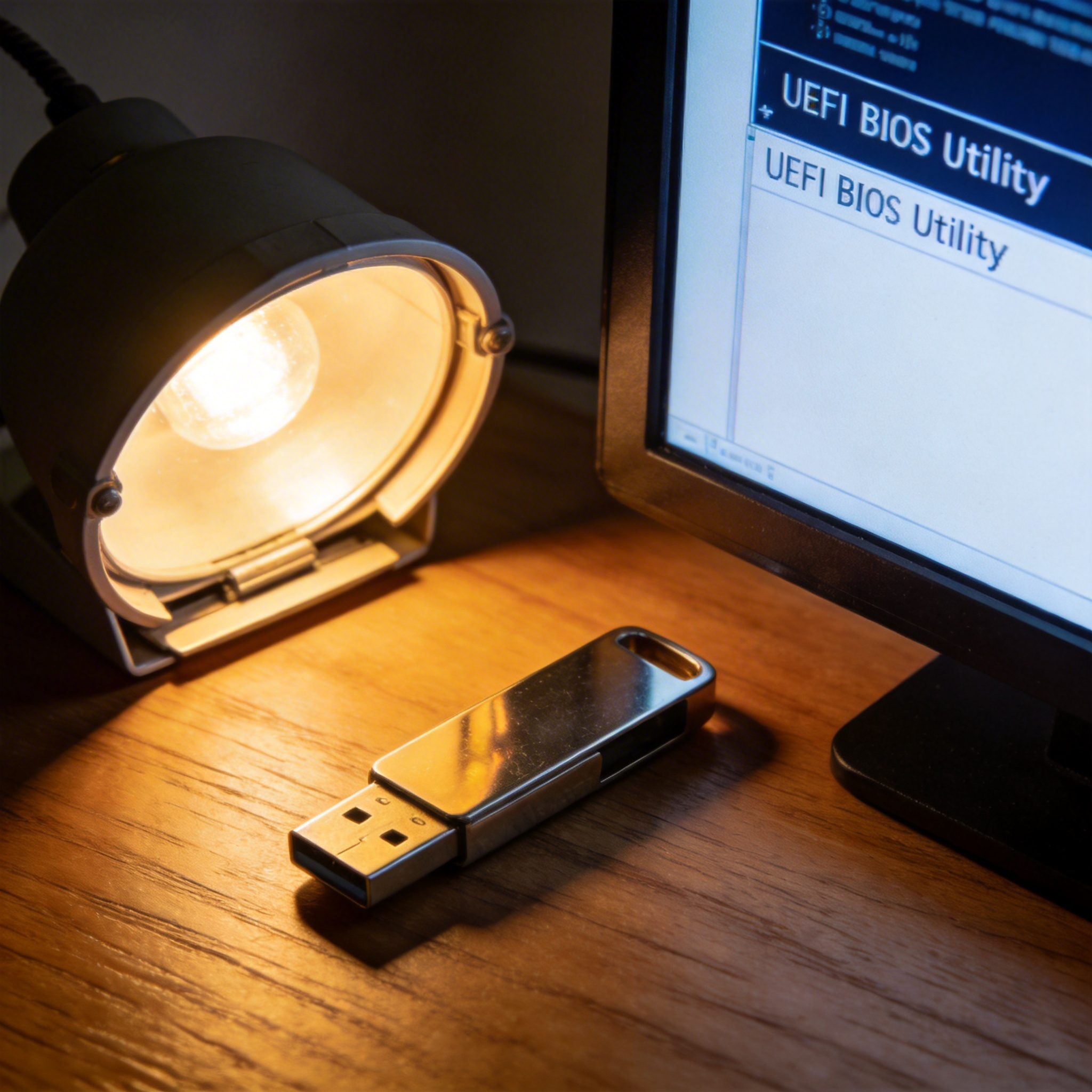
 接下来进入小白系统远程安装教程的核心操作环节,全程跟着步骤走就能轻松完成。第一步,在故障电脑上通过快捷键进入BIOS,设置U盘启动项(如果是用远程装机工具自带的镜像,这一步可以跳过);第二步,用备用设备打开远程控制软件,生成连接码和验证码,让故障电脑的使用者帮忙输入,建立远程连接;第三步,在远程界面打开提前下载好的纯净版系统镜像,选择要安装系统的磁盘,一般是C盘,勾选“保留个人文件”选项,避免数据丢失;第四步,点击开始安装后,就不用再手动操作,等待15到20分钟,系统会自动完成安装并重启,最后远程设置好驱动和基础参数就大功告成。
在操作小白系统远程安装教程的过程中,有几个细节一定要注意,不然很容易前功尽弃。首先,远程过程中不能随便断开网络,无论是故障电脑还是备用设备,都要确保WiFi信号稳定,最好不要同时下载大文件,避免占用带宽导致远程卡顿;其次,选择系统镜像时一定要选官方纯净版,不要下载那些捆绑了大量广告软件的盗版镜像,不然装完系统会弹出各种弹窗,还可能携带病毒;最后,如果故障电脑无法联网,就没法用远程安装的方式解决,这时候还是得用U盘装机的传统方法,别硬套的步骤。
接下来进入小白系统远程安装教程的核心操作环节,全程跟着步骤走就能轻松完成。第一步,在故障电脑上通过快捷键进入BIOS,设置U盘启动项(如果是用远程装机工具自带的镜像,这一步可以跳过);第二步,用备用设备打开远程控制软件,生成连接码和验证码,让故障电脑的使用者帮忙输入,建立远程连接;第三步,在远程界面打开提前下载好的纯净版系统镜像,选择要安装系统的磁盘,一般是C盘,勾选“保留个人文件”选项,避免数据丢失;第四步,点击开始安装后,就不用再手动操作,等待15到20分钟,系统会自动完成安装并重启,最后远程设置好驱动和基础参数就大功告成。
在操作小白系统远程安装教程的过程中,有几个细节一定要注意,不然很容易前功尽弃。首先,远程过程中不能随便断开网络,无论是故障电脑还是备用设备,都要确保WiFi信号稳定,最好不要同时下载大文件,避免占用带宽导致远程卡顿;其次,选择系统镜像时一定要选官方纯净版,不要下载那些捆绑了大量广告软件的盗版镜像,不然装完系统会弹出各种弹窗,还可能携带病毒;最后,如果故障电脑无法联网,就没法用远程安装的方式解决,这时候还是得用U盘装机的传统方法,别硬套的步骤。 总的来说,小白系统远程安装教程是一项适合电脑新手的实用技能,只要做好准备工作、跟着步骤操作,就能轻松解决大部分系统故障。如果你是完全不懂电脑的新手,建议第一次操作时找个懂点电脑的朋友在旁边指导,或者跟着详细的视频版教程同步操作,避免因为误操作导致数据丢失。学会这套后,不仅能帮自己解决问题,还能帮身边的朋友救急,实用性拉满,赶紧收藏起来,说不定哪天就能用上。
相关文章推荐:

