


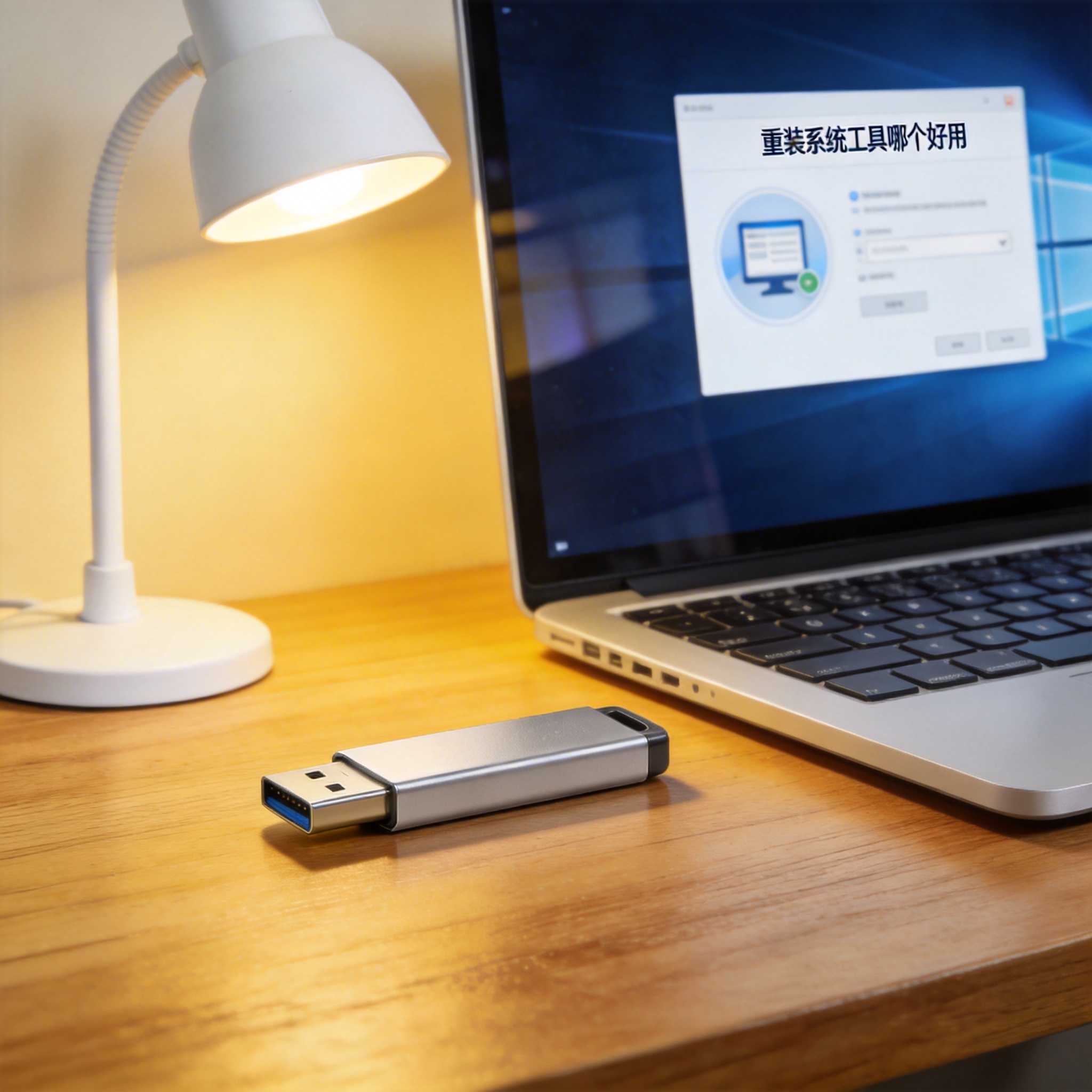
 想要搞清楚,可以从几个核心维度去对比测试。首先看工具的兼容性,是否支持Win7、Win10、Win11等多版本系统,我之前测试过某工具,居然不支持老款笔记本的Win7系统,直接导致安装失败;其次看操作难度,新手优先选带一键制作、一键安装功能的工具,比如启动后有清晰的步骤引导,不用手动输入命令;最后看安全性,要选无捆绑、无广告的工具,避免重装后系统被植入恶意软件。通过这几个维度筛选,你就能快速锁定适合自己的工具,搞清楚。
不管你最终确定重装系统工具哪个好用,都要注意几个关键细节,避免出现不可逆的问题。首先制作启动盘时,一定要选择官方原版系统镜像,不要用修改过的镜像,否则可能存在安全隐患,我之前就遇到过用修改镜像导致系统频繁蓝屏的情况;其次重装过程中不要强制关机或者拔掉U盘,否则会导致系统损坏,需要重新制作启动盘;另外如果是笔记本电脑,要确保电量充足,最好插上电源适配器,防止中途断电前功尽弃。这些细节虽然不起眼,但却是决定重装成败的关键。
想要搞清楚,可以从几个核心维度去对比测试。首先看工具的兼容性,是否支持Win7、Win10、Win11等多版本系统,我之前测试过某工具,居然不支持老款笔记本的Win7系统,直接导致安装失败;其次看操作难度,新手优先选带一键制作、一键安装功能的工具,比如启动后有清晰的步骤引导,不用手动输入命令;最后看安全性,要选无捆绑、无广告的工具,避免重装后系统被植入恶意软件。通过这几个维度筛选,你就能快速锁定适合自己的工具,搞清楚。
不管你最终确定重装系统工具哪个好用,都要注意几个关键细节,避免出现不可逆的问题。首先制作启动盘时,一定要选择官方原版系统镜像,不要用修改过的镜像,否则可能存在安全隐患,我之前就遇到过用修改镜像导致系统频繁蓝屏的情况;其次重装过程中不要强制关机或者拔掉U盘,否则会导致系统损坏,需要重新制作启动盘;另外如果是笔记本电脑,要确保电量充足,最好插上电源适配器,防止中途断电前功尽弃。这些细节虽然不起眼,但却是决定重装成败的关键。 其实搞清楚重装系统工具哪个好用并没有想象中复杂,只要结合自身需求和实际测试,就能找到最适合的工具。如果你是新手,优先选操作简单、兼容性强的主流工具;如果是有一定经验的用户,可以根据自己的硬件配置选择针对性的工具。另外建议大家提前把常用工具的安装包备份好,重装后能快速恢复工作环境,节省大量时间。总之,不用在的问题上过度纠结,亲自测试对比,才能找到最适合自己的那一款。
相关文章推荐:

