


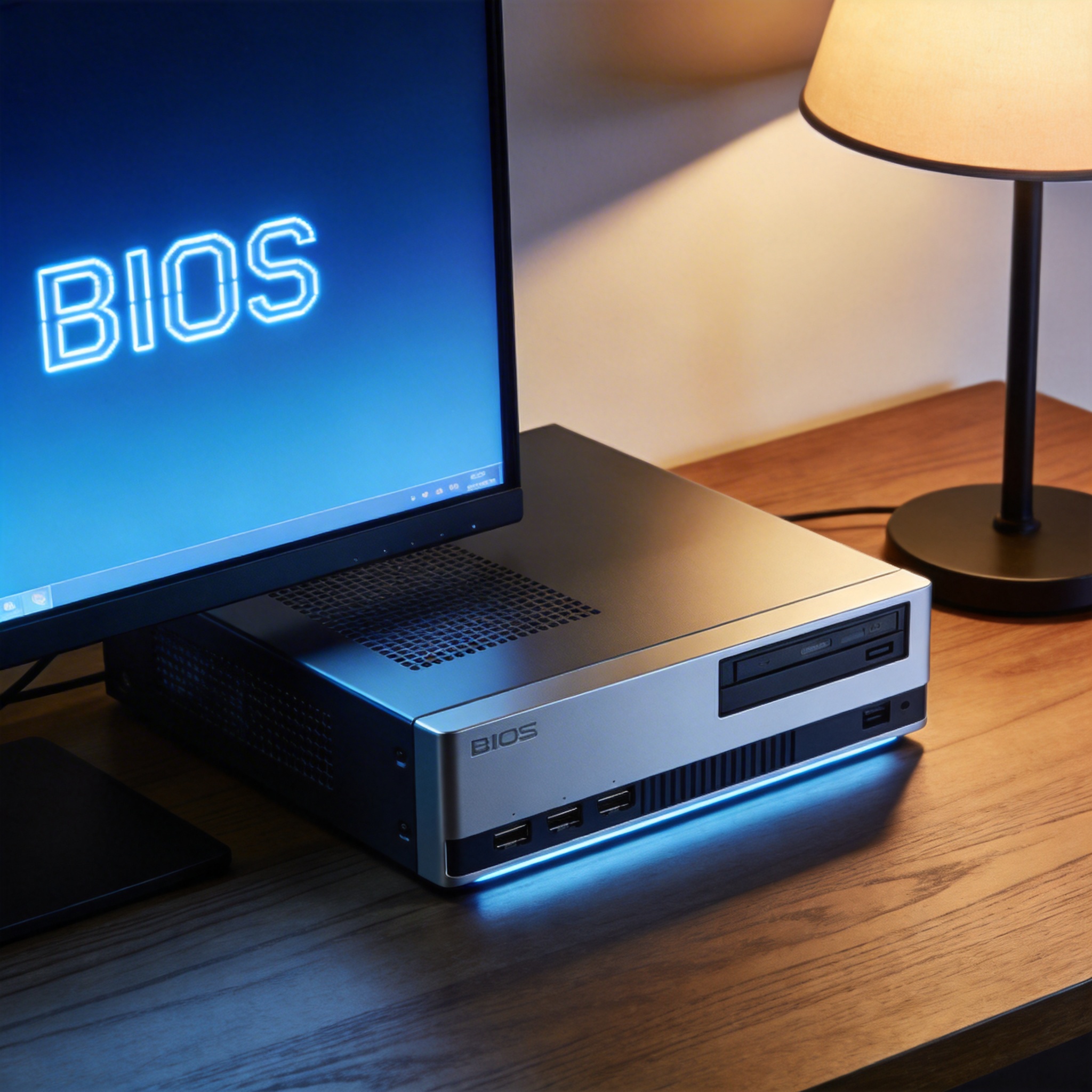
 确定在线重装系统工具哪个好之后,就可以跟着步骤操作了。我常用的一款工具操作流程很清晰:第一步打开工具官网,点击“一键重装”按钮,工具会自动检测当前系统版本和硬件配置;第二步选择要安装的系统版本,比如Win10专业版或Win11家庭版,这里要注意选择和硬件匹配的版本,比如老电脑别选Win11;第三步等待工具自动下载系统镜像和驱动文件,这个过程大概需要1530分钟,取决于你的网速;第四步工具会提示重启电脑,重启后会进入自动安装界面,全程不用手动操作,等10分钟左右就能进入新系统。
不管你最终选了哪款,在线重装系统工具哪个好的答案里,都离不开这些注意事项。首先要确认工具的官方渠道,别随便下载不知名网站的安装包,很多恶意软件会伪装成重装工具,窃取你的个人信息;其次如果是品牌电脑,最好先关闭BIOS里的安全启动选项,否则可能会导致系统无法正常引导;另外重装过程中不要强制关机或重启,哪怕看起来进度条不动,也多等10分钟,我之前就是心急重启,结果导致系统分区损坏;最后重装完成后,先安装杀毒软件扫描一遍,再恢复备份的文件,避免带入之前的病毒。
确定在线重装系统工具哪个好之后,就可以跟着步骤操作了。我常用的一款工具操作流程很清晰:第一步打开工具官网,点击“一键重装”按钮,工具会自动检测当前系统版本和硬件配置;第二步选择要安装的系统版本,比如Win10专业版或Win11家庭版,这里要注意选择和硬件匹配的版本,比如老电脑别选Win11;第三步等待工具自动下载系统镜像和驱动文件,这个过程大概需要1530分钟,取决于你的网速;第四步工具会提示重启电脑,重启后会进入自动安装界面,全程不用手动操作,等10分钟左右就能进入新系统。
不管你最终选了哪款,在线重装系统工具哪个好的答案里,都离不开这些注意事项。首先要确认工具的官方渠道,别随便下载不知名网站的安装包,很多恶意软件会伪装成重装工具,窃取你的个人信息;其次如果是品牌电脑,最好先关闭BIOS里的安全启动选项,否则可能会导致系统无法正常引导;另外重装过程中不要强制关机或重启,哪怕看起来进度条不动,也多等10分钟,我之前就是心急重启,结果导致系统分区损坏;最后重装完成后,先安装杀毒软件扫描一遍,再恢复备份的文件,避免带入之前的病毒。 看完这份教程,相信你对在线重装系统工具哪个好已经有了清晰的判断。其实没有绝对最好的工具,只有最适合自己的,电脑小白可以选操作最简单的,有一定基础的可以选自定义选项多的。总的来说,在线重装系统确实比传统方法省心太多,只要做好准备工作,跟着步骤操作,就能快速恢复电脑的流畅状态。如果你还在纠结,不妨先找一款口碑好的工具,按照教程试一次,亲身体验后就知道哪个最适合你。
相关文章推荐:

