


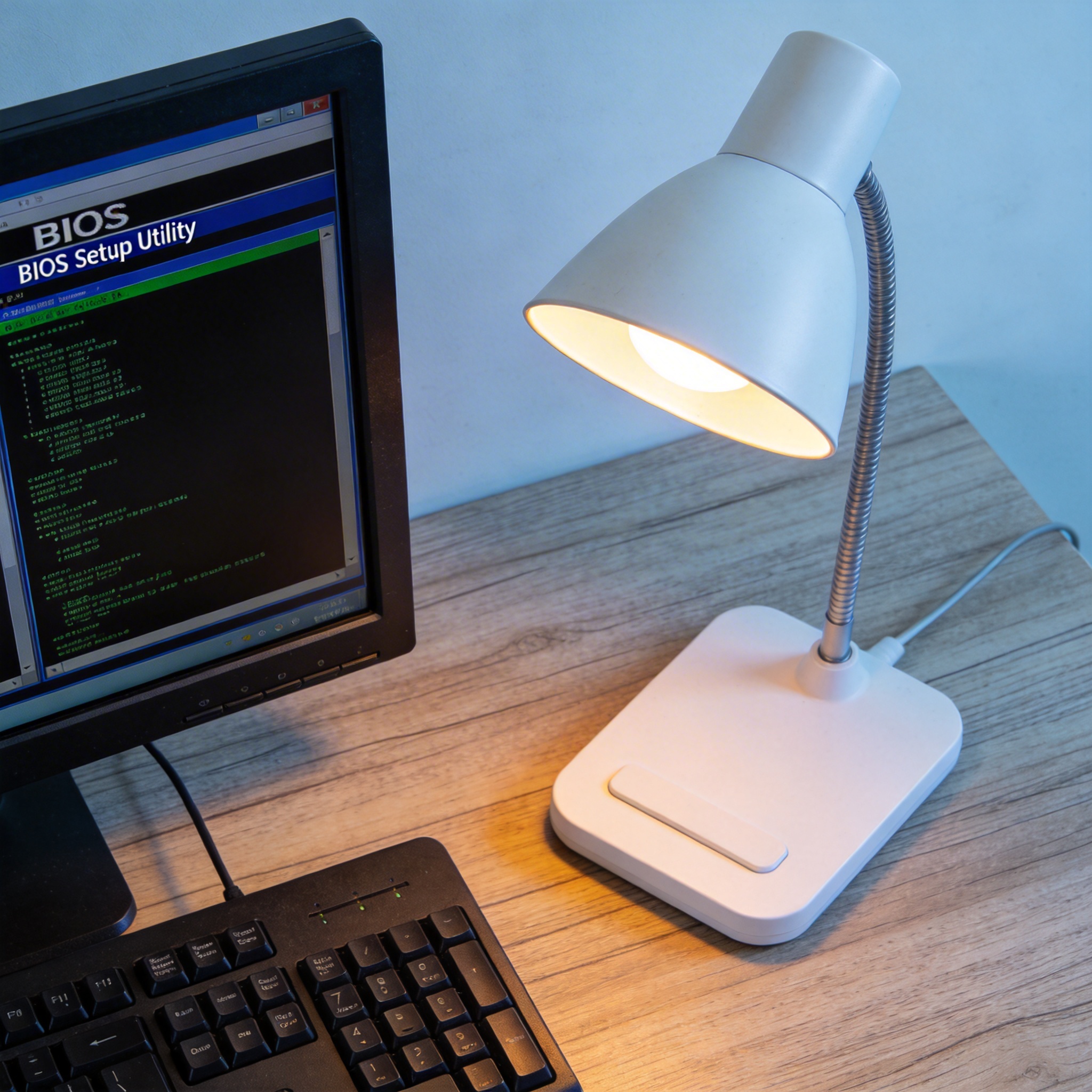
 接下来就说说具体的操作步骤,我以一款口碑不错的重装系统工具为例给大家讲解。第一步打开工具后,它会自动检测当前电脑的硬件配置,然后推荐合适的系统版本,比如你的电脑是老机型,它会推荐win7系统,不用自己去网上找镜像文件。第二步选择要安装的系统后,工具会自动下载镜像和驱动文件,这个过程大概需要30到60分钟,具体看你的网速。第三步如果是选择U盘安装,工具会自动制作启动U盘,完成后重启电脑,按F12或者Del键进入启动项选择界面,选U盘启动就行;如果是在线重装,直接点击开始安装,电脑会自动重启完成后续步骤,整个过程不用手动干预。
使用重装系统工具的时候,还有几个容易忽略的细节要注意。首先不要随便下载不知名的,这类工具可能捆绑恶意软件,我之前就遇到过安装后电脑多了3个弹窗广告软件,花了20分钟才清理干净。其次如果你的电脑是品牌机,比如联想、戴尔,最好优先选择品牌官方的,兼容性会更好,也能避免驱动不匹配的问题。另外在线重装的时候,一定要关闭杀毒软件,不然可能会被拦截导致安装失败。最后安装完成后,第一时间安装杀毒软件并更新系统补丁,避免电脑被病毒入侵。
接下来就说说具体的操作步骤,我以一款口碑不错的重装系统工具为例给大家讲解。第一步打开工具后,它会自动检测当前电脑的硬件配置,然后推荐合适的系统版本,比如你的电脑是老机型,它会推荐win7系统,不用自己去网上找镜像文件。第二步选择要安装的系统后,工具会自动下载镜像和驱动文件,这个过程大概需要30到60分钟,具体看你的网速。第三步如果是选择U盘安装,工具会自动制作启动U盘,完成后重启电脑,按F12或者Del键进入启动项选择界面,选U盘启动就行;如果是在线重装,直接点击开始安装,电脑会自动重启完成后续步骤,整个过程不用手动干预。
使用重装系统工具的时候,还有几个容易忽略的细节要注意。首先不要随便下载不知名的,这类工具可能捆绑恶意软件,我之前就遇到过安装后电脑多了3个弹窗广告软件,花了20分钟才清理干净。其次如果你的电脑是品牌机,比如联想、戴尔,最好优先选择品牌官方的,兼容性会更好,也能避免驱动不匹配的问题。另外在线重装的时候,一定要关闭杀毒软件,不然可能会被拦截导致安装失败。最后安装完成后,第一时间安装杀毒软件并更新系统补丁,避免电脑被病毒入侵。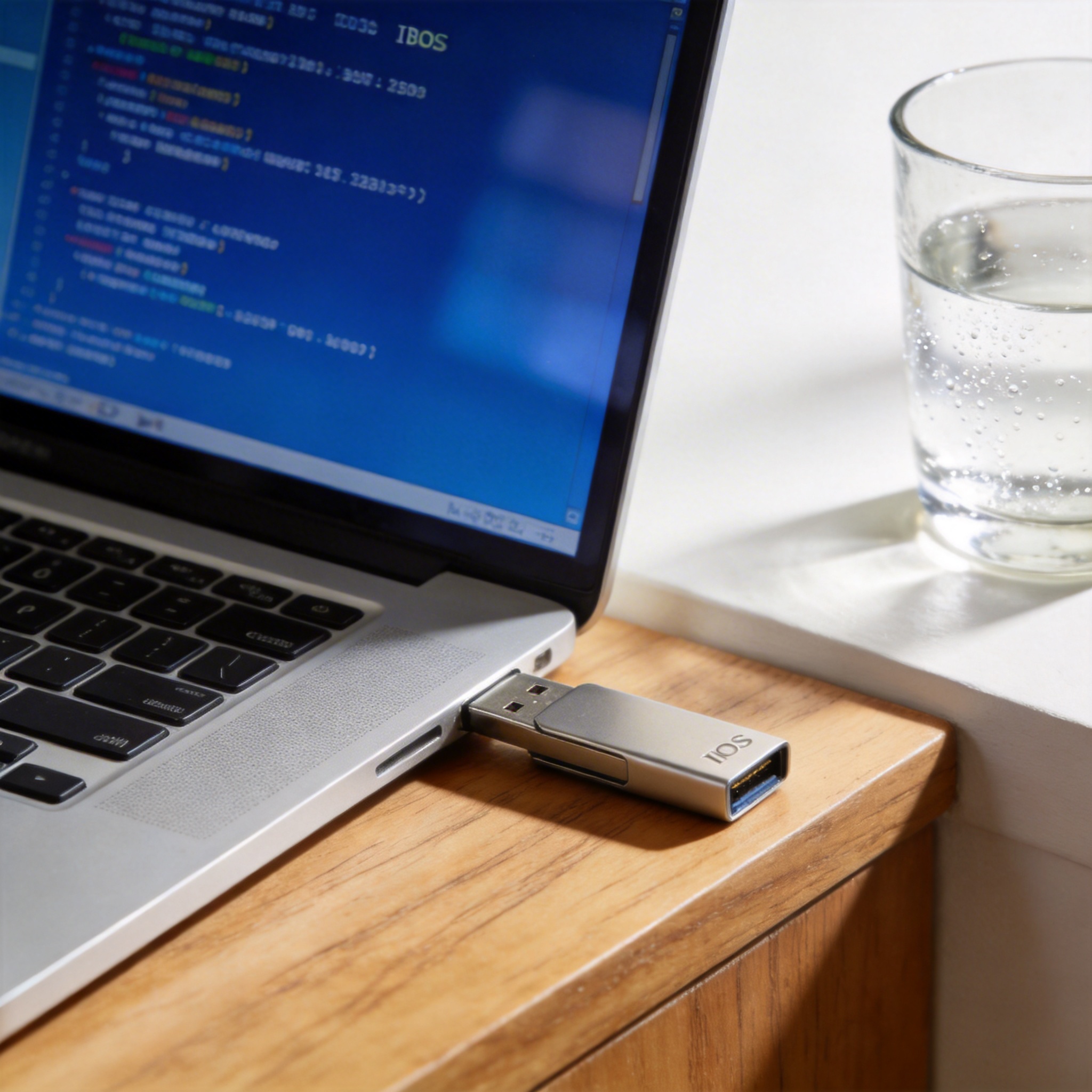 其实对于电脑小白来说,重装系统并没有想象中那么难,选对一款靠谱的重装系统工具,跟着提示一步步操作就能完成。如果你不知道哪个好用,可以先试试口碑靠前的几款,比如我之前用过的某款工具,操作简单,成功率能达到95%以上。平时可以多了解一些重装系统的基础知识,遇到电脑小问题的时候,自己就能动手解决,既省钱又省心,不用再依赖别人或者维修店。
相关文章推荐:

