


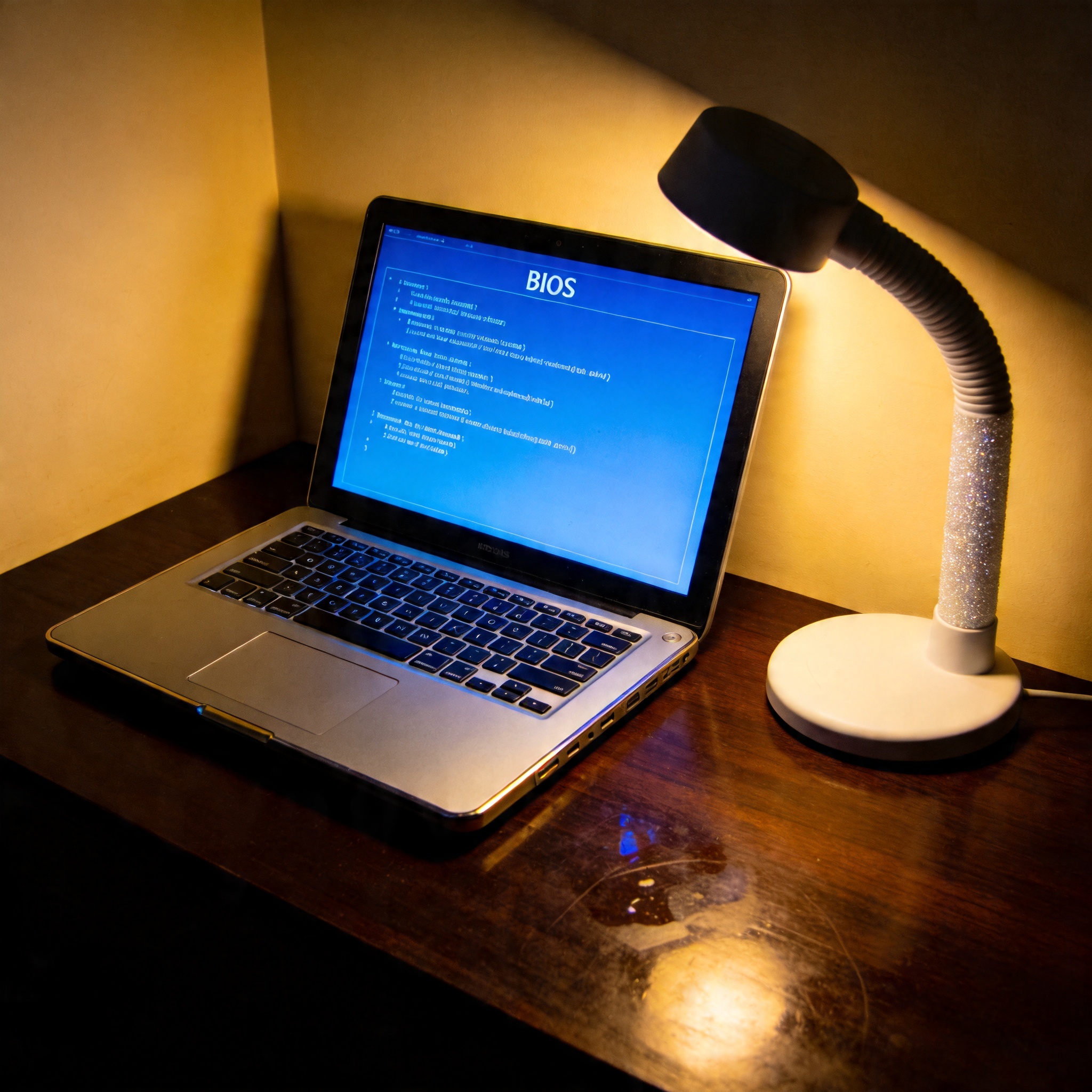
 接下来就说说电脑在线重装系统怎么操作的具体步骤,我用的是某知名在线重装工具,亲测安全可靠。第一步,打开浏览器搜索这个工具的官网,下载并安装客户端,整个安装过程大概需要2分钟,全程不要勾选捆绑软件。第二步,打开客户端后,它会自动检测你的电脑硬件配置,推荐合适的系统版本,一般会有Win10和Win11两个选项,根据自己的需求选择就行,我表妹的电脑配置低,选的是Win10专业版。第三步,点击开始重装,工具会自动下载系统镜像,这个过程大概需要15到30分钟,取决于你的网速。第四步,下载完成后电脑会自动重启,进入重装界面,这个时候不要碰任何按键,等待15分钟左右,系统就安装完成了。
说到电脑在线重装系统怎么操作,这里还要提醒大家几个容易踩坑的细节,避免重装失败或者出现问题。第一个是不要在重装过程中强制关机,哪怕你觉得等的时间有点久,也一定要耐心等待,我之前有个朋友就是忍不住重启了电脑,结果导致系统崩溃,最后还是用U盘救回来的。第二个是不要随便更改系统分区,工具默认会保留原有的分区,如果你不懂分区的话,千万不要乱调,不然会丢失其他盘的文件。第三个是重装完成后,先安装硬件驱动,尤其是显卡驱动,不然电脑可能会出现屏幕模糊、卡顿的情况,可以用驱动工具自动检测安装,大概需要5分钟就能搞定。
接下来就说说电脑在线重装系统怎么操作的具体步骤,我用的是某知名在线重装工具,亲测安全可靠。第一步,打开浏览器搜索这个工具的官网,下载并安装客户端,整个安装过程大概需要2分钟,全程不要勾选捆绑软件。第二步,打开客户端后,它会自动检测你的电脑硬件配置,推荐合适的系统版本,一般会有Win10和Win11两个选项,根据自己的需求选择就行,我表妹的电脑配置低,选的是Win10专业版。第三步,点击开始重装,工具会自动下载系统镜像,这个过程大概需要15到30分钟,取决于你的网速。第四步,下载完成后电脑会自动重启,进入重装界面,这个时候不要碰任何按键,等待15分钟左右,系统就安装完成了。
说到电脑在线重装系统怎么操作,这里还要提醒大家几个容易踩坑的细节,避免重装失败或者出现问题。第一个是不要在重装过程中强制关机,哪怕你觉得等的时间有点久,也一定要耐心等待,我之前有个朋友就是忍不住重启了电脑,结果导致系统崩溃,最后还是用U盘救回来的。第二个是不要随便更改系统分区,工具默认会保留原有的分区,如果你不懂分区的话,千万不要乱调,不然会丢失其他盘的文件。第三个是重装完成后,先安装硬件驱动,尤其是显卡驱动,不然电脑可能会出现屏幕模糊、卡顿的情况,可以用驱动工具自动检测安装,大概需要5分钟就能搞定。 其实电脑在线重装系统怎么操作真的没有想象中那么难,只要做好准备工作,跟着步骤一步步来,小白也能轻松搞定。我表妹第一次操作的时候,全程只花了40分钟左右,比我之前用U盘重装快多了。如果你也遇到了系统卡顿、病毒查杀不干净的问题,不妨试试这个方法,既能节省时间,又不用额外准备工具。最后再提醒一句,一定要从正规官网下载重装工具,避免下载到带病毒的软件,影响电脑安全。
相关文章推荐:

