


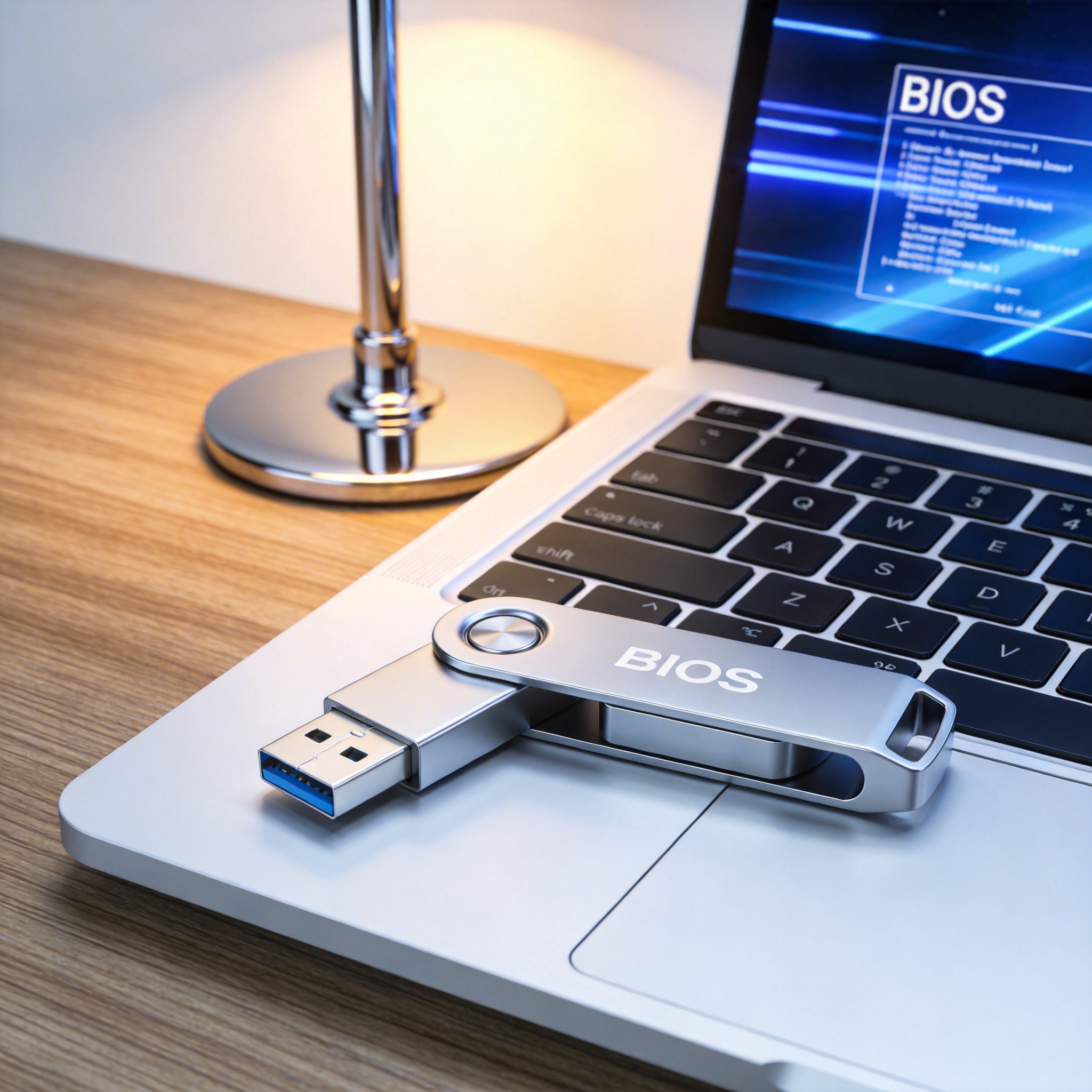
 使用重装系统工具的步骤其实并不复杂,只要跟着提示操作就能完成。首先打开下载好的,选择自己需要安装的系统版本,比如win7或win10,工具会自动检测电脑硬件是否适配;接着点击“制作启动盘”,插入提前准备好的U盘,等待工具完成镜像写入,这个过程大概需要1015分钟,期间不要拔出U盘;然后重启电脑,按F12或Del键进入BIOS设置,将U盘设置为第一启动项;最后保存设置重启,工具就会自动进入安装界面,全程无需手动操作,等待2030分钟就能完成系统重装,还会自动安装基础驱动,省去了后续找驱动的麻烦。
使用重装系统工具时,也有不少容易踩坑的地方需要注意。很多新手会忽略关闭杀毒软件,导致被误判为病毒拦截,安装过程中断,所以启动工具前一定要暂时关闭所有安全软件;另外不要使用来源不明的,这类工具可能捆绑恶意软件,安装后反而会导致系统出现更多问题,建议从官方网站或正规软件平台下载;还有制作启动盘时,要确保U盘里的重要文件已经备份,因为制作过程会格式化U盘,数据一旦删除就很难恢复;如果遇到安装失败的情况,先检查U盘是否损坏,再确认系统镜像是否完整,一般重新制作启动盘就能解决问题。
使用重装系统工具的步骤其实并不复杂,只要跟着提示操作就能完成。首先打开下载好的,选择自己需要安装的系统版本,比如win7或win10,工具会自动检测电脑硬件是否适配;接着点击“制作启动盘”,插入提前准备好的U盘,等待工具完成镜像写入,这个过程大概需要1015分钟,期间不要拔出U盘;然后重启电脑,按F12或Del键进入BIOS设置,将U盘设置为第一启动项;最后保存设置重启,工具就会自动进入安装界面,全程无需手动操作,等待2030分钟就能完成系统重装,还会自动安装基础驱动,省去了后续找驱动的麻烦。
使用重装系统工具时,也有不少容易踩坑的地方需要注意。很多新手会忽略关闭杀毒软件,导致被误判为病毒拦截,安装过程中断,所以启动工具前一定要暂时关闭所有安全软件;另外不要使用来源不明的,这类工具可能捆绑恶意软件,安装后反而会导致系统出现更多问题,建议从官方网站或正规软件平台下载;还有制作启动盘时,要确保U盘里的重要文件已经备份,因为制作过程会格式化U盘,数据一旦删除就很难恢复;如果遇到安装失败的情况,先检查U盘是否损坏,再确认系统镜像是否完整,一般重新制作启动盘就能解决问题。 总的来说,一款好用的重装系统工具能帮我们省去大量手动操作的麻烦,尤其适合电脑新手和没时间研究重装步骤的用户。如果你还在纠结“哪个好用”,可以先从口碑较好的工具入手,比如标注了“纯净无捆绑”“支持多系统”的产品,也可以参考win7 推荐,根据自己的电脑配置选择适配的工具。日常使用电脑时,建议定期备份重要文件,这样即使遇到系统问题,也能通过快速恢复,不用再为数据丢失而焦虑,让电脑始终保持流畅的运行状态。
相关文章推荐:

