


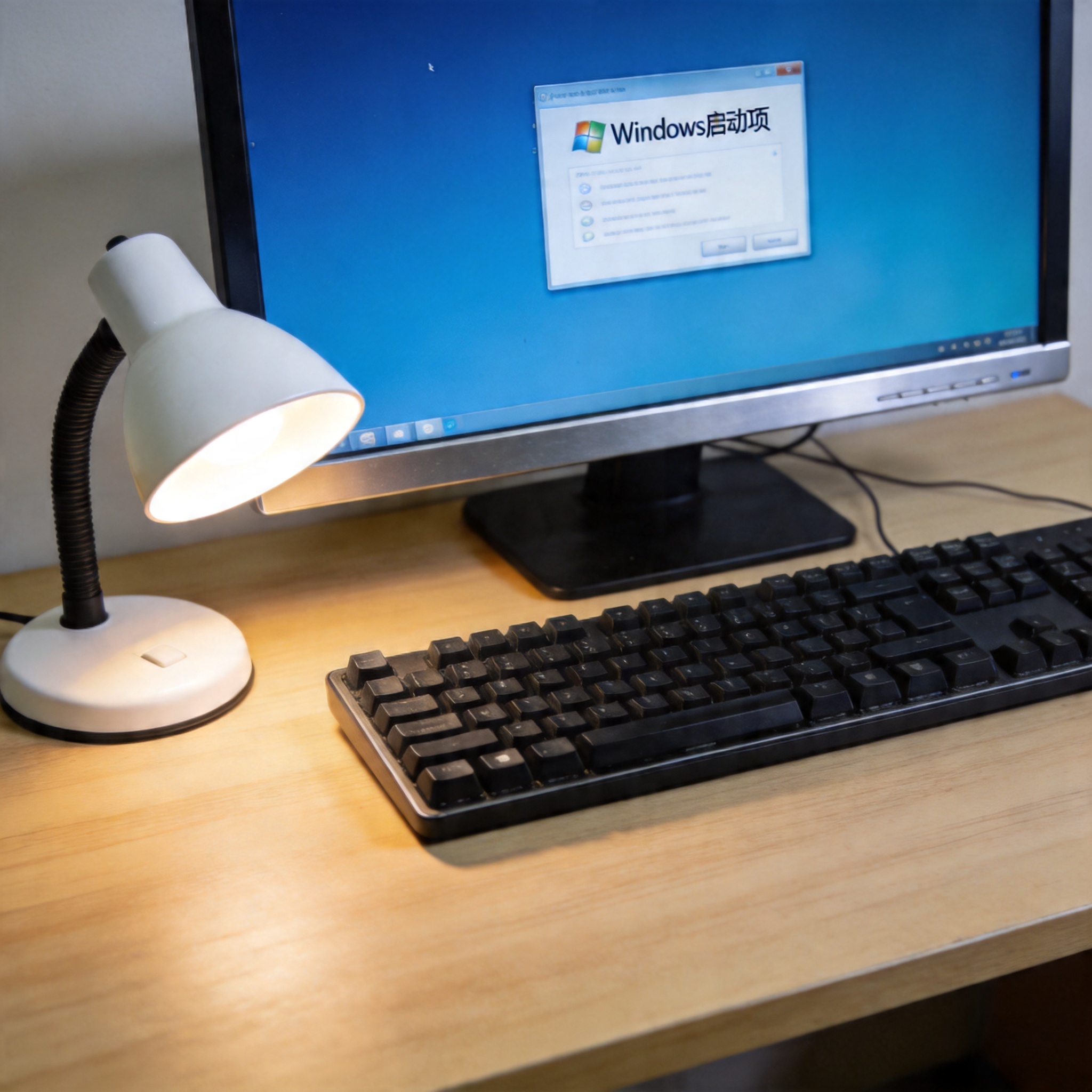
 安装纯净系统的步骤其实没想象中复杂,我试过两次就熟练掌握了。首先把制作好的U盘安装介质插入电脑,重启后按对应的快捷键进入BIOS设置,把U盘设置为第一启动项,不同品牌的电脑快捷键不一样,比如联想是F12,惠普是F9,华硕是F8。进入系统安装界面后,按照提示选择语言、时区和键盘布局,然后点击“现在安装”,接下来要注意选择“自定义安装”模式,不要选升级安装,这样才能彻底清除旧系统的残留文件。之后选择要安装系统的磁盘分区,一般C盘至少要留50GB的空间,我给C盘分配了100GB,足够后续安装常用软件。等待系统安装完成后,重启电脑并拔掉U盘,再完成基础的设置就可以了。
安装纯净系统后还有不少需要注意的细节,不然很容易又变回“不纯净”的状态。首先不要随便点击弹窗里的“一键优化”“免费升级”之类的按钮,我之前就差点因为点了一个弹窗,安装了3个捆绑软件。其次要从官方渠道下载常用软件,比如办公软件去微软官网,杀毒软件去360或者腾讯的官方网站,避免从不知名的下载站获取安装包。另外,还要定期清理系统缓存和无用文件,我一般每周用系统自带的磁盘清理工具清理一次,能释放出2GB到5GB的空间。还有就是不要随意安装破解软件,这类软件不仅可能携带病毒,还可能修改系统文件,破坏的稳定性。
安装纯净系统的步骤其实没想象中复杂,我试过两次就熟练掌握了。首先把制作好的U盘安装介质插入电脑,重启后按对应的快捷键进入BIOS设置,把U盘设置为第一启动项,不同品牌的电脑快捷键不一样,比如联想是F12,惠普是F9,华硕是F8。进入系统安装界面后,按照提示选择语言、时区和键盘布局,然后点击“现在安装”,接下来要注意选择“自定义安装”模式,不要选升级安装,这样才能彻底清除旧系统的残留文件。之后选择要安装系统的磁盘分区,一般C盘至少要留50GB的空间,我给C盘分配了100GB,足够后续安装常用软件。等待系统安装完成后,重启电脑并拔掉U盘,再完成基础的设置就可以了。
安装纯净系统后还有不少需要注意的细节,不然很容易又变回“不纯净”的状态。首先不要随便点击弹窗里的“一键优化”“免费升级”之类的按钮,我之前就差点因为点了一个弹窗,安装了3个捆绑软件。其次要从官方渠道下载常用软件,比如办公软件去微软官网,杀毒软件去360或者腾讯的官方网站,避免从不知名的下载站获取安装包。另外,还要定期清理系统缓存和无用文件,我一般每周用系统自带的磁盘清理工具清理一次,能释放出2GB到5GB的空间。还有就是不要随意安装破解软件,这类软件不仅可能携带病毒,还可能修改系统文件,破坏的稳定性。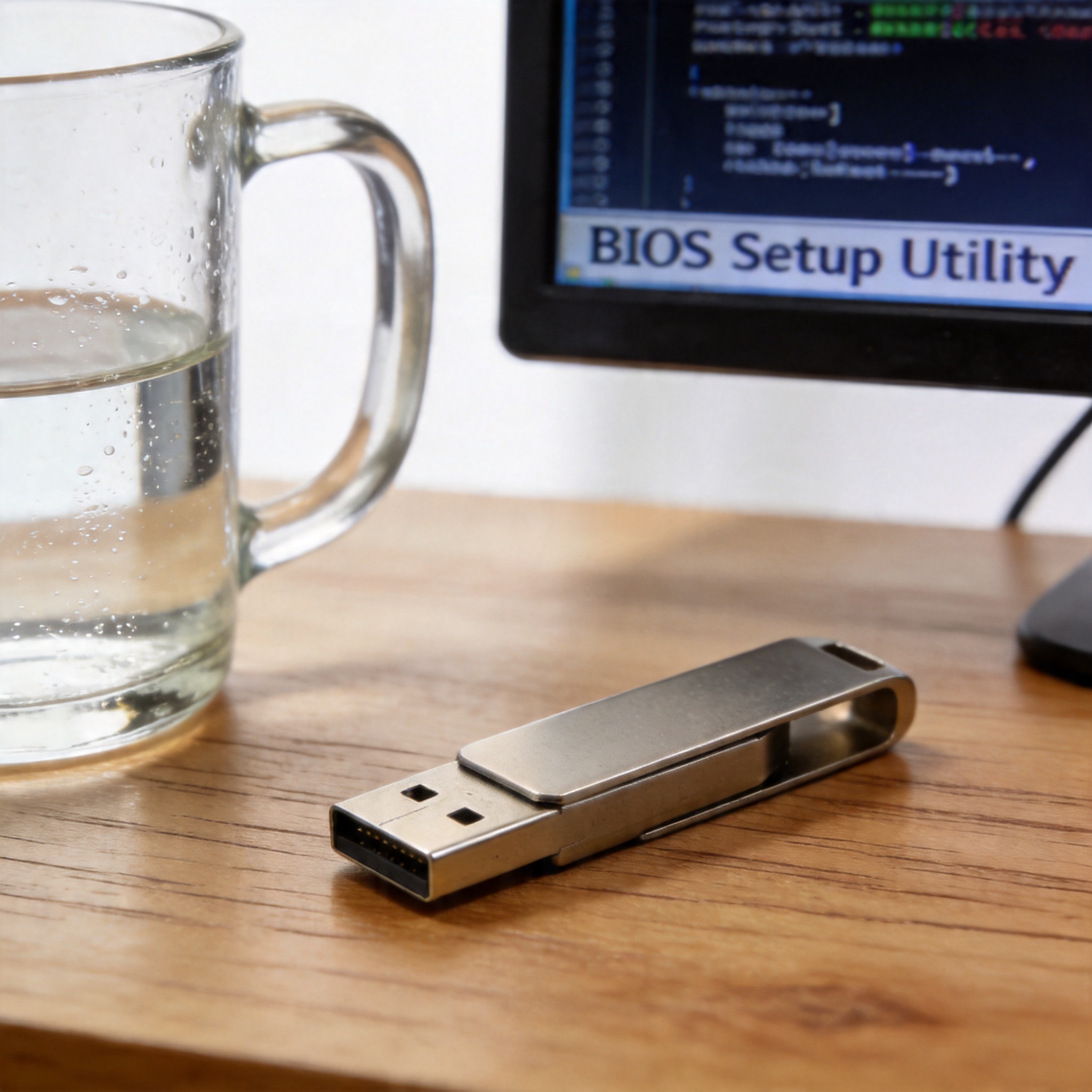 总的来说,纯净系统确实能给电脑带来更清爽、流畅的使用体验,只要做好前期准备,按照正确的步骤安装,再注意后续的维护,就能长期保持系统的纯净状态。我现在的电脑开机只要28秒,后台只有3个必要的系统服务,运行大型设计软件也不会卡顿,效率提升了不止一点。如果你也受够了预装系统的臃肿和广告,不妨试试安装,相信你也会感受到它带来的便捷和高效。
相关文章推荐:

