


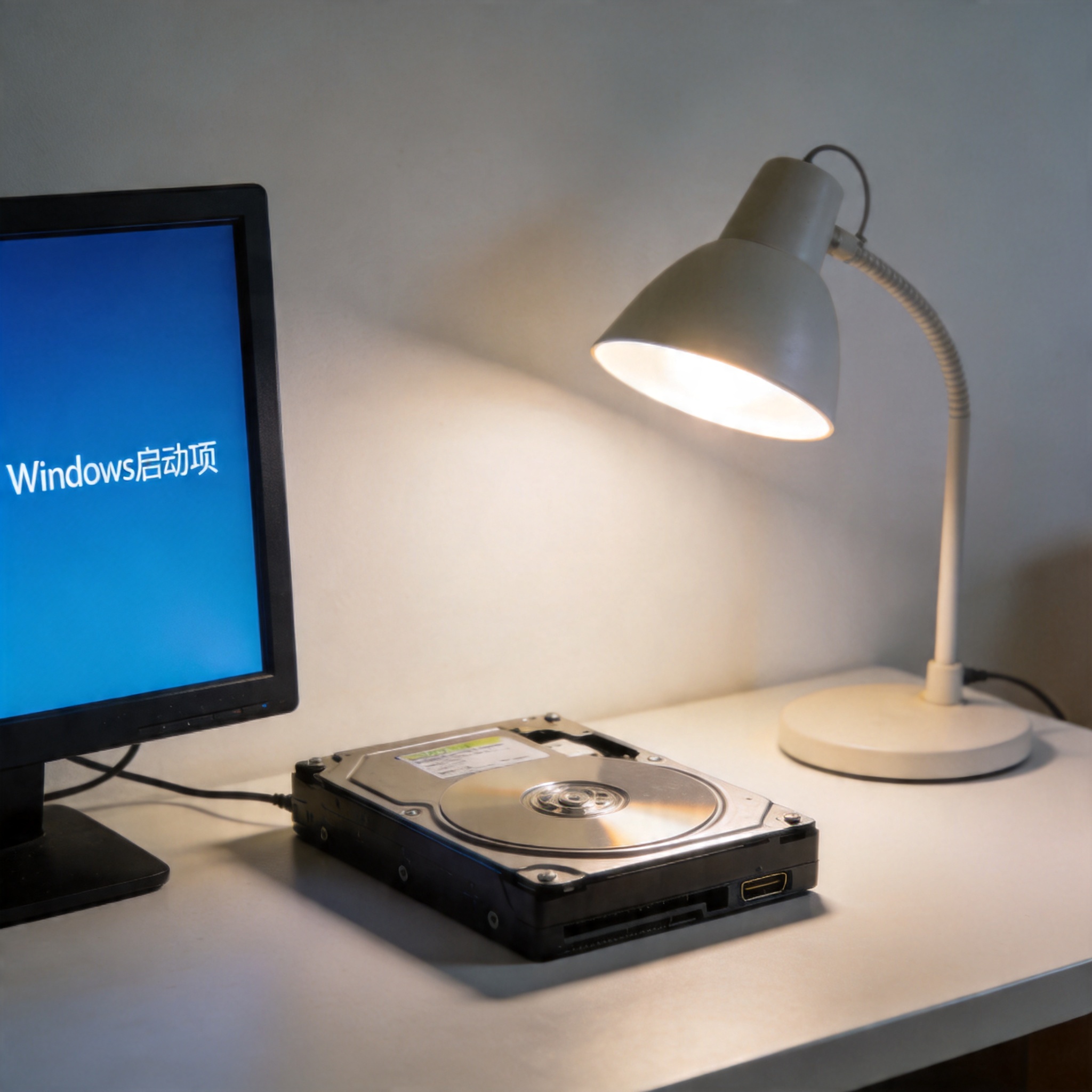
 接下来就是核心的操作了,第一步是制作U盘启动盘,把下载好的系统镜像用官方工具写入U盘,这个过程大概需要10到15分钟,期间别拔U盘;第二步是重启电脑,在开机画面出现时按提前记好的快捷键,选择U盘启动项进入PE系统;第三步是在PE系统里打开分区工具,格式化C盘,这里要注意别误删其他盘的分区;第四步是找到U盘里的系统镜像文件,选择安装到C盘,安装过程大概需要20到30分钟,电脑会自动重启2到3次,别手动干预;第五步是重启后按照提示完成系统设置,比如选择语言、创建账户,大概5分钟就能完成整个流程。
在操作电脑重装系统详细步骤的时候,有几个细节一定要注意,不然很容易出问题。首先是安装过程中别强制关机或拔U盘,我之前就因为着急出门拔了U盘,导致系统安装失败,最后又重新来了一遍;其次是如果是笔记本电脑,一定要插着电源操作,避免因为电量不足自动关机;还有就是装完系统后先装驱动,别着急装软件,我一般会用官网的驱动管理工具,比第三方驱动软件更稳定;另外如果是品牌电脑,有些自带的一键恢复功能其实也是重装系统的一种方式,操作起来更简单,但只能恢复到出厂系统,适合电脑自带系统没被修改过的情况。
接下来就是核心的操作了,第一步是制作U盘启动盘,把下载好的系统镜像用官方工具写入U盘,这个过程大概需要10到15分钟,期间别拔U盘;第二步是重启电脑,在开机画面出现时按提前记好的快捷键,选择U盘启动项进入PE系统;第三步是在PE系统里打开分区工具,格式化C盘,这里要注意别误删其他盘的分区;第四步是找到U盘里的系统镜像文件,选择安装到C盘,安装过程大概需要20到30分钟,电脑会自动重启2到3次,别手动干预;第五步是重启后按照提示完成系统设置,比如选择语言、创建账户,大概5分钟就能完成整个流程。
在操作电脑重装系统详细步骤的时候,有几个细节一定要注意,不然很容易出问题。首先是安装过程中别强制关机或拔U盘,我之前就因为着急出门拔了U盘,导致系统安装失败,最后又重新来了一遍;其次是如果是笔记本电脑,一定要插着电源操作,避免因为电量不足自动关机;还有就是装完系统后先装驱动,别着急装软件,我一般会用官网的驱动管理工具,比第三方驱动软件更稳定;另外如果是品牌电脑,有些自带的一键恢复功能其实也是重装系统的一种方式,操作起来更简单,但只能恢复到出厂系统,适合电脑自带系统没被修改过的情况。 总的来说,电脑重装系统详细步骤并没有想象中那么复杂,只要做好准备工作,按照步骤一步步操作,大部分人都能独立完成。我身边不少零基础的朋友,跟着我整理的步骤,第一次操作就成功了,全程只用了40多分钟。如果大家实在没把握,可以先找个旧电脑练手,或者在网上找对应品牌的教程视频对照着操作,熟练之后不管是自己的电脑出问题,还是帮朋友解决故障,都能轻松应对,再也不用花钱找维修店了。
相关文章推荐:

