


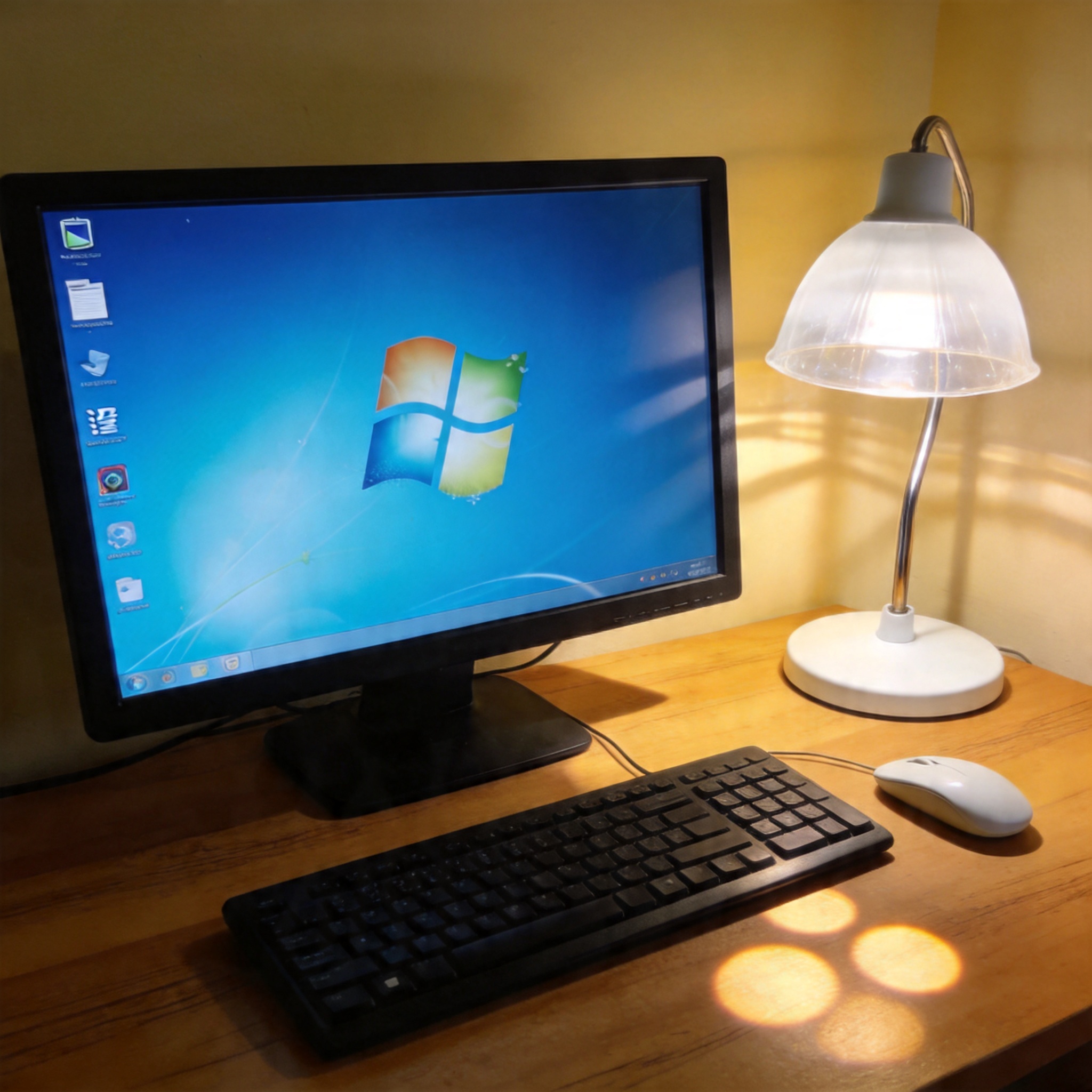
 接下来就进入实际操作环节,我以自己常用的一款重装系统工具纯净版无捆绑为例,给大家拆解详细步骤。第一步是下载工具,一定要从官方正规渠道获取,我一般会去工具的官方网站或者知名软件下载平台的官方专区,下载完成后先扫描一遍病毒,确认安全再打开。第二步是选择系统镜像,工具会自动识别你的电脑硬件,推荐合适的系统版本,你也可以手动导入提前下载好的官方镜像。第三步是启动重装,点击一键重装后,工具会自动完成镜像校验、分区调整等操作,这个过程大概需要20到30分钟,期间不要强制关机或重启电脑。最后等待系统自动重启,完成初始化设置后,就能得到一个没有任何捆绑软件的纯净系统了。
使用重装系统工具纯净版无捆绑时,还有几个容易忽略的注意事项,能帮你避开不少坑。首先是重装过程中不要连接陌生的WiFi或网络,避免工具被恶意篡改,我之前就因为连接了公共WiFi,导致工具下载的镜像文件损坏,不得不重新操作。其次是不要在重装前安装第三方杀毒软件,部分杀毒软件会误判重装工具为恶意程序,拦截操作导致失败,建议重装完成后再安装正规杀毒软件。另外,要是重装后出现驱动缺失的情况,不要随便下载第三方驱动工具,直接用Windows自带的设备管理器更新,或者去硬件品牌的官方网站下载对应驱动,这样更安全可靠。
接下来就进入实际操作环节,我以自己常用的一款重装系统工具纯净版无捆绑为例,给大家拆解详细步骤。第一步是下载工具,一定要从官方正规渠道获取,我一般会去工具的官方网站或者知名软件下载平台的官方专区,下载完成后先扫描一遍病毒,确认安全再打开。第二步是选择系统镜像,工具会自动识别你的电脑硬件,推荐合适的系统版本,你也可以手动导入提前下载好的官方镜像。第三步是启动重装,点击一键重装后,工具会自动完成镜像校验、分区调整等操作,这个过程大概需要20到30分钟,期间不要强制关机或重启电脑。最后等待系统自动重启,完成初始化设置后,就能得到一个没有任何捆绑软件的纯净系统了。
使用重装系统工具纯净版无捆绑时,还有几个容易忽略的注意事项,能帮你避开不少坑。首先是重装过程中不要连接陌生的WiFi或网络,避免工具被恶意篡改,我之前就因为连接了公共WiFi,导致工具下载的镜像文件损坏,不得不重新操作。其次是不要在重装前安装第三方杀毒软件,部分杀毒软件会误判重装工具为恶意程序,拦截操作导致失败,建议重装完成后再安装正规杀毒软件。另外,要是重装后出现驱动缺失的情况,不要随便下载第三方驱动工具,直接用Windows自带的设备管理器更新,或者去硬件品牌的官方网站下载对应驱动,这样更安全可靠。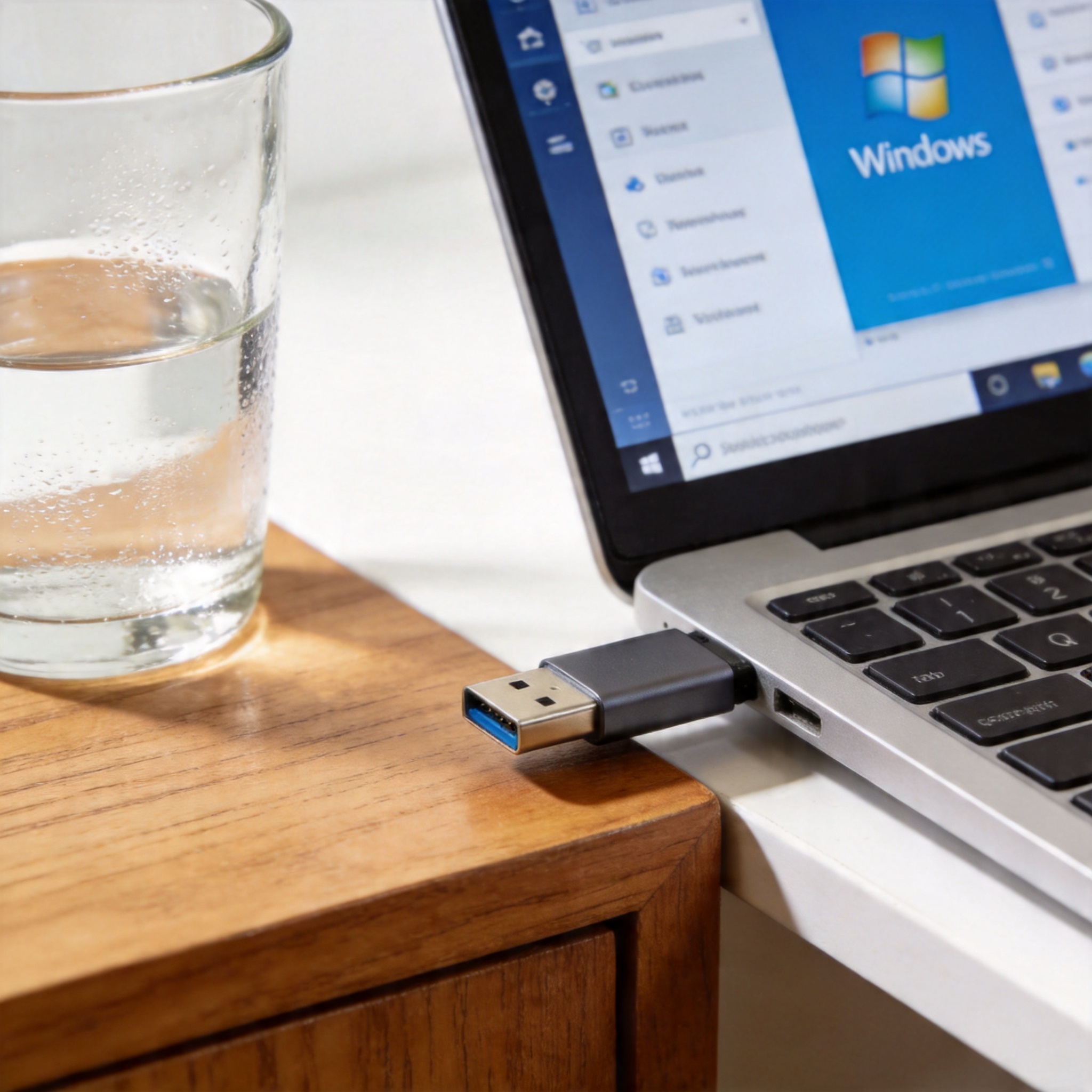 总的来说,只要选对了重装系统工具纯净版无捆绑,重装系统其实并没有想象中那么复杂,反而能帮你快速解决电脑卡顿、崩溃的问题。建议大家平时就把靠谱的工具安装包存到U盘里,以备不时之需,同时定期备份重要数据,养成良好的电脑使用习惯。另外,不要贪图小便宜去下载所谓的“破解版”“免费版”工具,大概率都藏着捆绑软件,一定要从正规渠道获取纯净版工具,这样才能既省心又安全,让你的电脑一直保持流畅清爽的状态。
相关文章推荐:

