


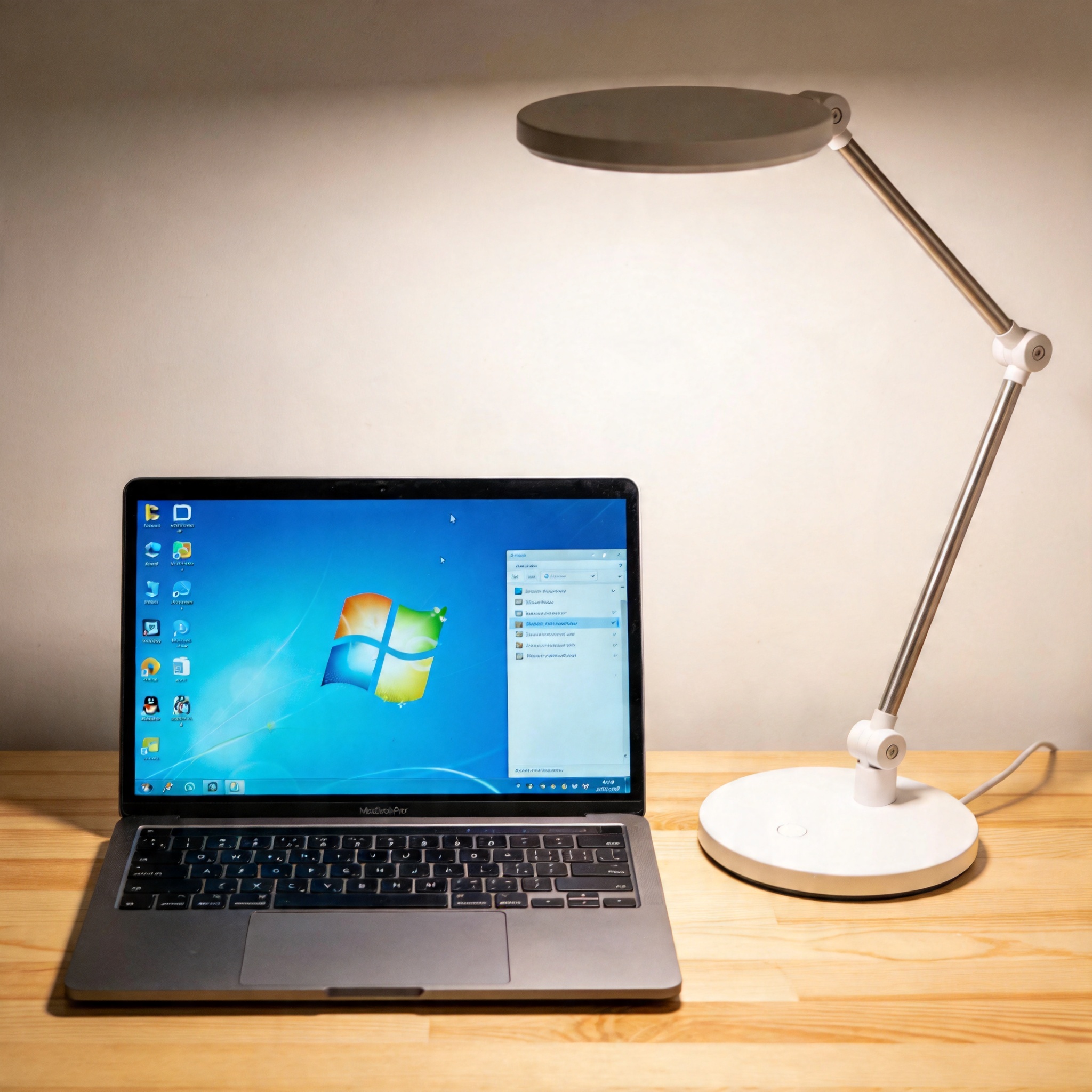
 接下来就是win12重装系统的具体操作步骤,我亲测这个流程最快25分钟就能完成。首先把制作好的安装U盘插入电脑,重启后按对应的BIOS快捷键,选择U盘作为第一启动项,进入win12安装界面后,选择中文语言和键盘布局,点击“现在安装”;然后在激活界面选择“我没有产品密钥”,之后选择要安装的win12版本,一般选家庭版就够用;接着到磁盘分区步骤,选择原来的系统盘(通常是C盘),点击“格式化”,确认后等待格式化完成,再选择该分区点击“下一步”;之后系统就会自动开始安装,期间电脑会重启3次左右,不要手动中断,等进入设置界面后,依次完成网络连接、用户账号创建等操作,就能进入全新的win12系统了。
win12重装系统时还有几个容易踩坑的细节,我之前就吃过亏,一定要留意。首先是格式化磁盘时,别选错分区,我第一次帮朋友重装时差点误格式化了存满照片的D盘,好在提前核对了分区容量才避免损失;其次是安装过程中不要拔出U盘,否则会导致安装中断,甚至损坏系统文件;另外如果是笔记本电脑,一定要插上电源,避免因为电量不足导致安装失败;最后安装完成后,先不要急着下载软件,先通过Windows Update安装好所有驱动和系统补丁,这样能避免后续出现硬件兼容性问题。
接下来就是win12重装系统的具体操作步骤,我亲测这个流程最快25分钟就能完成。首先把制作好的安装U盘插入电脑,重启后按对应的BIOS快捷键,选择U盘作为第一启动项,进入win12安装界面后,选择中文语言和键盘布局,点击“现在安装”;然后在激活界面选择“我没有产品密钥”,之后选择要安装的win12版本,一般选家庭版就够用;接着到磁盘分区步骤,选择原来的系统盘(通常是C盘),点击“格式化”,确认后等待格式化完成,再选择该分区点击“下一步”;之后系统就会自动开始安装,期间电脑会重启3次左右,不要手动中断,等进入设置界面后,依次完成网络连接、用户账号创建等操作,就能进入全新的win12系统了。
win12重装系统时还有几个容易踩坑的细节,我之前就吃过亏,一定要留意。首先是格式化磁盘时,别选错分区,我第一次帮朋友重装时差点误格式化了存满照片的D盘,好在提前核对了分区容量才避免损失;其次是安装过程中不要拔出U盘,否则会导致安装中断,甚至损坏系统文件;另外如果是笔记本电脑,一定要插上电源,避免因为电量不足导致安装失败;最后安装完成后,先不要急着下载软件,先通过Windows Update安装好所有驱动和系统补丁,这样能避免后续出现硬件兼容性问题。 其实win12重装系统并没有大家想象的那么复杂,只要做好准备工作、按照步骤操作,就能轻松完成。我现在帮别人重装系统,从准备到进入全新系统,最快只要30分钟,而且每次都能顺利解决电脑卡顿、蓝屏的问题。如果你也遇到了win12系统的各种小毛病,不妨试试,按照我分享的方法操作,既能节省找维修店的费用,还能快速恢复电脑的最佳运行状态,以后遇到类似问题也能自己动手解决。
相关文章推荐:

