


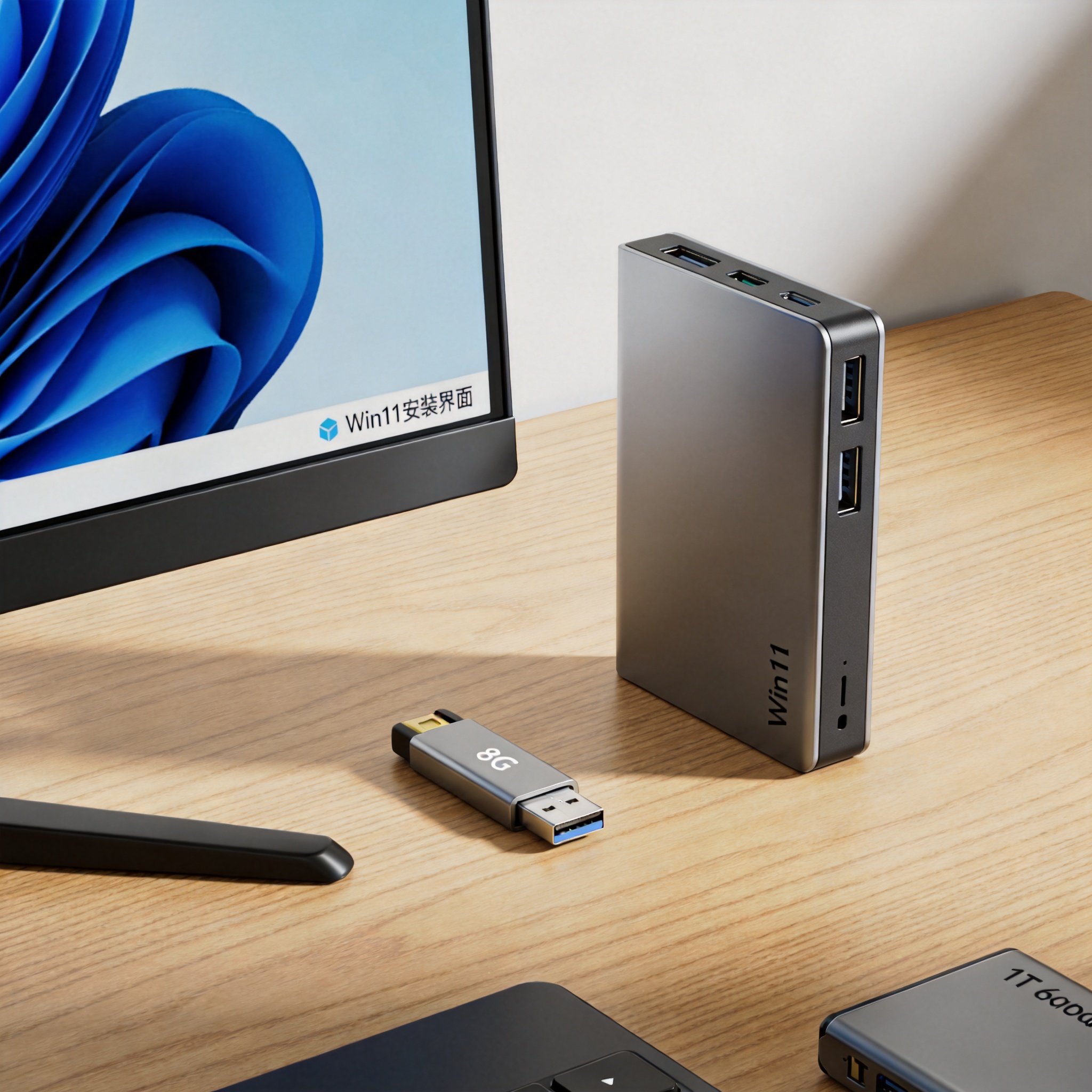
 win11重装系统的步骤其实没想象中复杂,我亲测过两种方法,这里分享最稳妥的U盘启动法。首先把做好的U盘启动盘插入电脑,开机后按启动快捷键选择U盘启动,进入win11安装界面后选择中文语言和地区,点击下一步后选择“现在安装”;接着会提示输入产品密钥,没有的话可以选择“我没有产品密钥”,后续激活可以用之前的数字许可证;然后选择要安装的win11版本,一般选家庭版就够用,再选择要重装的系统盘,注意一定要格式化C盘,避免旧系统残留;最后就是等待系统自动安装,整个过程大概需要30分钟,期间电脑会自动重启2到3次,不要手动中断操作。
win11重装系统后还有几个容易踩坑的细节要注意,我之前就因为忽略这些走了不少弯路。首先是驱动安装,不要随便用第三方驱动工具,最好去电脑品牌的官网下载对应型号的驱动,尤其是显卡和网卡驱动,不然可能会出现屏幕分辨率异常或者无法联网的问题;其次是系统激活,只要之前的win11是正版激活的,重装后联网就能自动激活,不用额外操作;另外,刚重装完系统不要立刻安装太多软件,先观察2到3天,确认系统稳定后再逐步安装常用软件,避免软件冲突导致系统崩溃。
win11重装系统的步骤其实没想象中复杂,我亲测过两种方法,这里分享最稳妥的U盘启动法。首先把做好的U盘启动盘插入电脑,开机后按启动快捷键选择U盘启动,进入win11安装界面后选择中文语言和地区,点击下一步后选择“现在安装”;接着会提示输入产品密钥,没有的话可以选择“我没有产品密钥”,后续激活可以用之前的数字许可证;然后选择要安装的win11版本,一般选家庭版就够用,再选择要重装的系统盘,注意一定要格式化C盘,避免旧系统残留;最后就是等待系统自动安装,整个过程大概需要30分钟,期间电脑会自动重启2到3次,不要手动中断操作。
win11重装系统后还有几个容易踩坑的细节要注意,我之前就因为忽略这些走了不少弯路。首先是驱动安装,不要随便用第三方驱动工具,最好去电脑品牌的官网下载对应型号的驱动,尤其是显卡和网卡驱动,不然可能会出现屏幕分辨率异常或者无法联网的问题;其次是系统激活,只要之前的win11是正版激活的,重装后联网就能自动激活,不用额外操作;另外,刚重装完系统不要立刻安装太多软件,先观察2到3天,确认系统稳定后再逐步安装常用软件,避免软件冲突导致系统崩溃。 总的来说,win11重装系统是解决系统卡顿、故障的有效手段,只要做好准备工作、按照步骤操作,哪怕是电脑新手也能顺利完成。我现在每隔18个月就会做一次,既能保持电脑的流畅度,还能避免系统长期使用积累的各种问题。如果你的电脑也出现了明显的性能下降,不妨试试这个方法,相信会给你带来焕然一新的使用体验。
相关文章推荐:

