


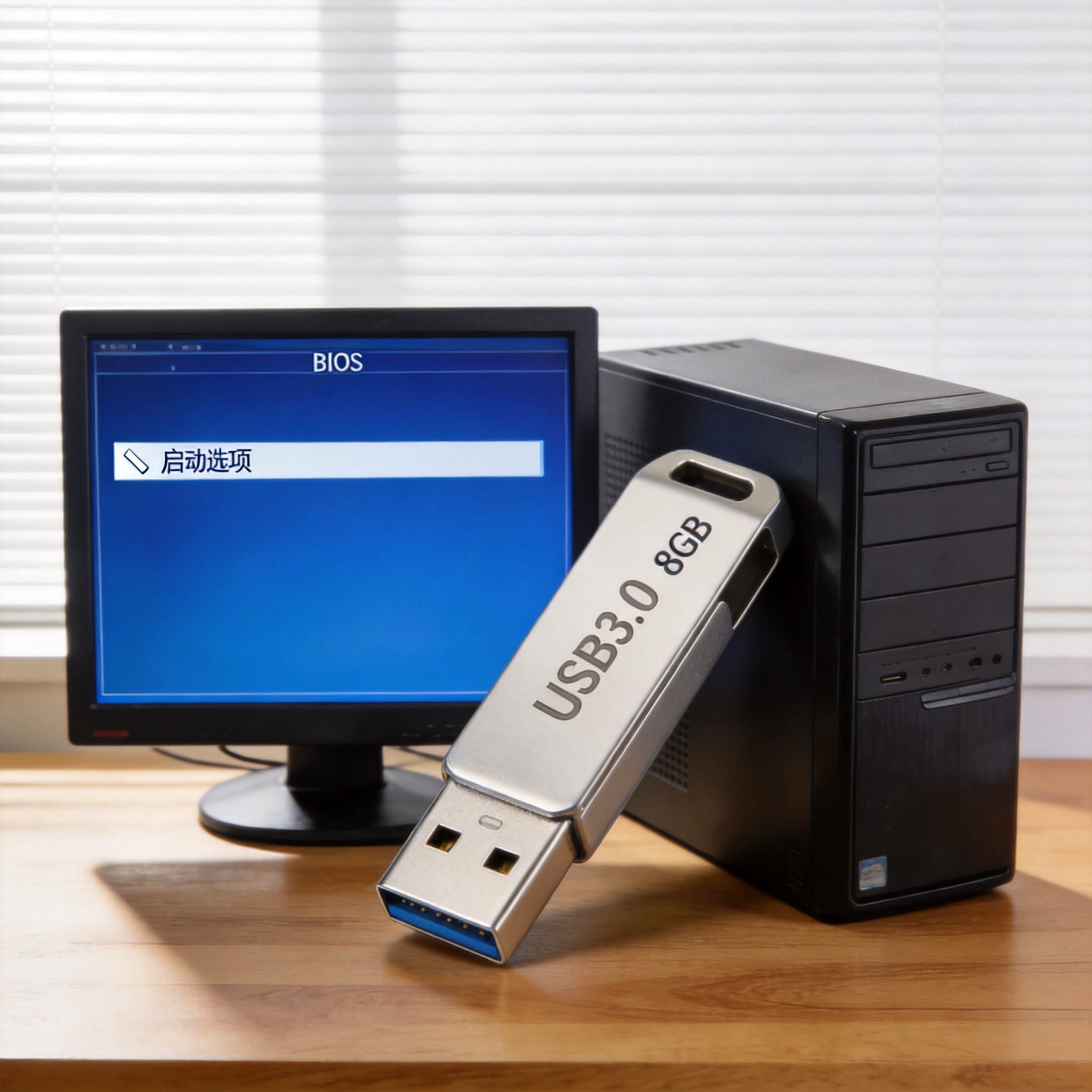
 接下来就是的核心步骤,我把它拆解成了几个清晰的环节。第一步是制作启动U盘,用微软官方的Media Creation Tool工具,按照提示选择U盘作为介质,等待镜像写入完成,这个过程大概需要15到20分钟;第二步是设置台式机从U盘启动,重启台式机后按Del或者F12键进入BIOS界面,找到启动选项把U盘设为第一启动项;第三步是进入系统安装界面后,选择自定义安装模式,格式化C盘后再将系统安装到C盘,全程不要勾选任何附加软件选项;最后等待系统安装完成,大概需要25到30分钟,期间不要中断电源。
关于,还有几个细节需要特别注意,能帮你避开不少坑。首先是安装时不要连接网络,否则系统会自动下载更新和预装软件,破坏纯净度,等系统完全安装好再联网更新;其次是驱动安装要优先用台式机主板官网提供的驱动,不要用第三方驱动工具,避免捆绑软件;另外如果是组装台式机,要提前确认硬件是否兼容目标系统,比如老款CPU可能无法安装Windows11,最好提前查好硬件支持列表。我之前帮一位用户装Windows11时,就是因为没提前确认CPU兼容性,折腾了半天才换成Windows10。
接下来就是的核心步骤,我把它拆解成了几个清晰的环节。第一步是制作启动U盘,用微软官方的Media Creation Tool工具,按照提示选择U盘作为介质,等待镜像写入完成,这个过程大概需要15到20分钟;第二步是设置台式机从U盘启动,重启台式机后按Del或者F12键进入BIOS界面,找到启动选项把U盘设为第一启动项;第三步是进入系统安装界面后,选择自定义安装模式,格式化C盘后再将系统安装到C盘,全程不要勾选任何附加软件选项;最后等待系统安装完成,大概需要25到30分钟,期间不要中断电源。
关于,还有几个细节需要特别注意,能帮你避开不少坑。首先是安装时不要连接网络,否则系统会自动下载更新和预装软件,破坏纯净度,等系统完全安装好再联网更新;其次是驱动安装要优先用台式机主板官网提供的驱动,不要用第三方驱动工具,避免捆绑软件;另外如果是组装台式机,要提前确认硬件是否兼容目标系统,比如老款CPU可能无法安装Windows11,最好提前查好硬件支持列表。我之前帮一位用户装Windows11时,就是因为没提前确认CPU兼容性,折腾了半天才换成Windows10。 掌握台式机纯净系统安装方法,其实并没有想象中那么难,只要做好准备、按步骤操作,就能拥有一个流畅干净的系统。装完系统后,我建议大家定期清理垃圾文件、关闭不必要的开机启动项,这样能让系统保持长时间的流畅。如果你是电脑新手,不妨跟着步骤多试一次,熟悉流程后就能轻松搞定,以后再也不用花钱找维修店装系统了,还能避免被安装捆绑软件,一举两得。
相关文章推荐:

