


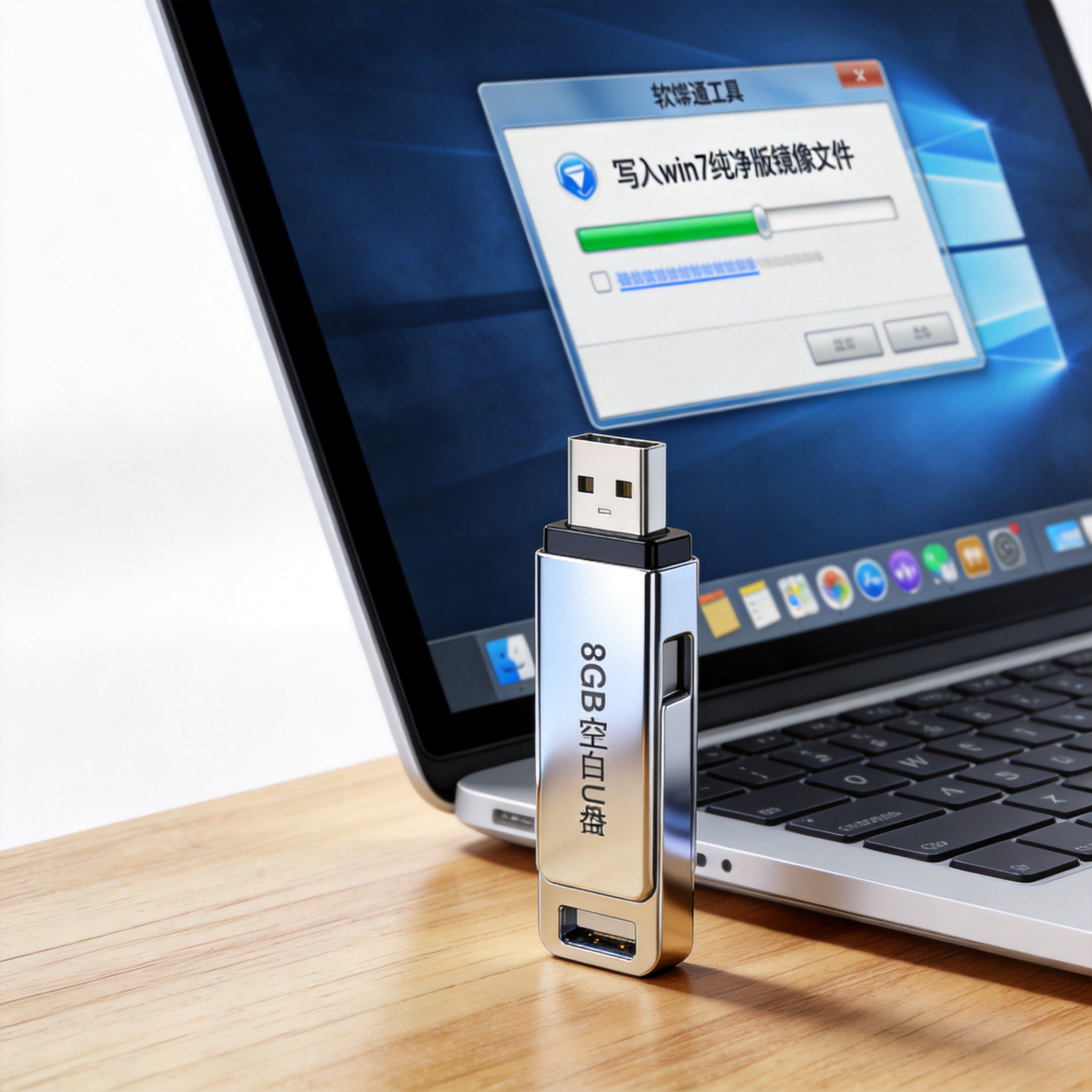
 接下来就是win7 安装纯净系统教程的核心步骤了,首先把下载好的win7纯净版镜像文件用专门的工具写入U盘,我常用的是软碟通工具,整个写入过程大概需要10分钟左右,期间不要拔出U盘。然后将制作好的启动U盘插入电脑,开机时按对应的按键进入启动项选择界面,选中U盘启动后进入win7安装界面。之后按照提示选择安装语言、时区,重点是在选择安装分区时,要格式化原来的C盘,再将系统安装到C盘,整个安装过程大概需要20到30分钟,期间电脑会自动重启2到3次,不要手动干预。
很多小白在跟着win7 安装纯净系统教程操作时,容易忽略几个细节,我之前就遇到过朋友因为没关闭安全软件导致安装失败的情况,所以安装前一定要暂时关闭电脑里的杀毒软件和防火墙。另外,安装完成后不要着急联网,先安装主板、显卡等硬件的驱动程序,我一般会提前把对应型号的驱动下载到U盘里,避免联网后自动安装捆绑软件。还有,如果安装过程中出现“缺少驱动”的提示,大概率是因为电脑的USB3.0接口不兼容,换成USB2.0接口就能解决问题。
接下来就是win7 安装纯净系统教程的核心步骤了,首先把下载好的win7纯净版镜像文件用专门的工具写入U盘,我常用的是软碟通工具,整个写入过程大概需要10分钟左右,期间不要拔出U盘。然后将制作好的启动U盘插入电脑,开机时按对应的按键进入启动项选择界面,选中U盘启动后进入win7安装界面。之后按照提示选择安装语言、时区,重点是在选择安装分区时,要格式化原来的C盘,再将系统安装到C盘,整个安装过程大概需要20到30分钟,期间电脑会自动重启2到3次,不要手动干预。
很多小白在跟着win7 安装纯净系统教程操作时,容易忽略几个细节,我之前就遇到过朋友因为没关闭安全软件导致安装失败的情况,所以安装前一定要暂时关闭电脑里的杀毒软件和防火墙。另外,安装完成后不要着急联网,先安装主板、显卡等硬件的驱动程序,我一般会提前把对应型号的驱动下载到U盘里,避免联网后自动安装捆绑软件。还有,如果安装过程中出现“缺少驱动”的提示,大概率是因为电脑的USB3.0接口不兼容,换成USB2.0接口就能解决问题。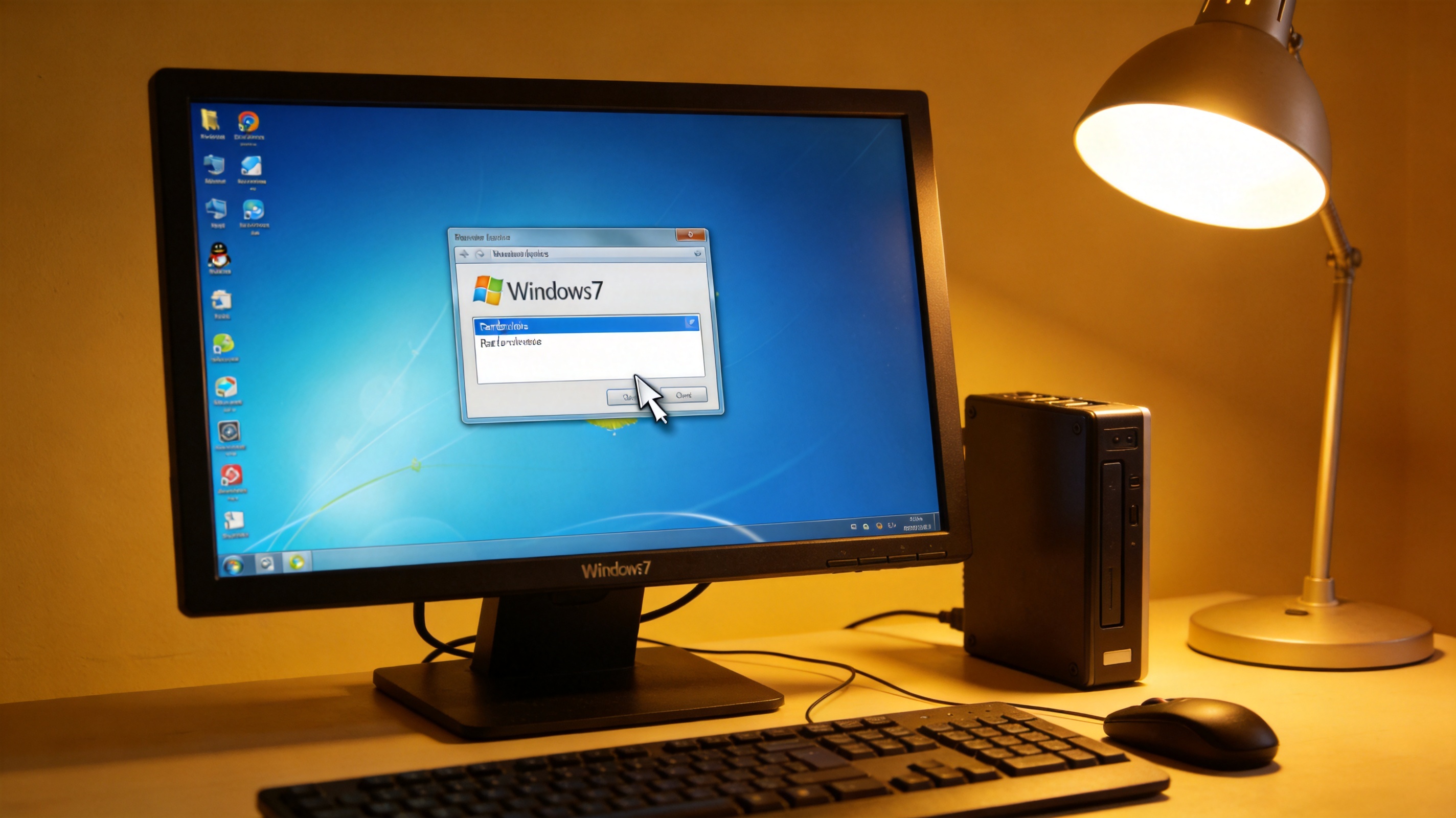 最后,我想说这份win7 安装纯净系统教程完全是为小白量身打造的,只要按照步骤一步步操作,哪怕是第一次接触系统重装的新手也能顺利完成。重装完纯净版win7系统后,你会发现电脑运行速度明显变快,再也没有烦人的弹窗广告,日常办公、看视频都能更顺畅。如果操作过程中遇到问题,可以多查阅品牌电脑的官方说明,或者参考我分享的这些细节经验,相信你也能轻松拥有一个干净流畅的win7系统。
相关文章推荐:

