


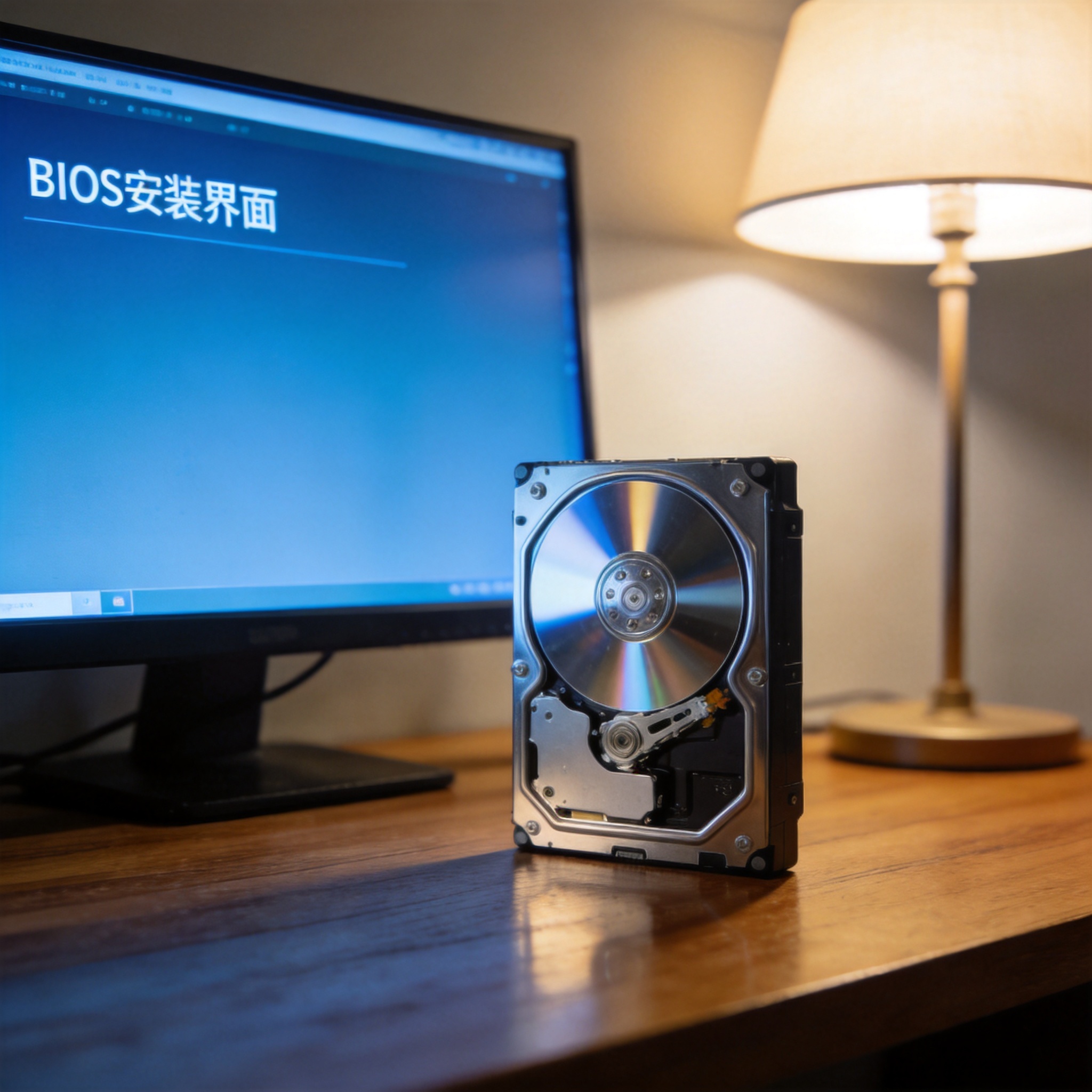
 接下来就可以正式使用重装系统工具纯净版无捆绑了,步骤其实没想象中复杂。第一步是打开工具,按照提示插入准备好的U盘,工具会自动识别U盘,选择“制作纯净版系统启动盘”选项,这里要注意别选错U盘,避免误删其他存储设备里的文件;第二步是选择需要安装的系统版本,比如Windows10或者Windows11,建议选择官方原版镜像,稳定性更强;第三步是等待启动盘制作完成,过程大概10到15分钟,期间别拔出U盘;第四步是重启电脑,按下之前记好的BIOS快捷键,选择U盘启动,进入系统安装界面后按照提示完成分区、安装操作,整个安装过程大概30分钟,期间不需要手动干预。
使用重装系统工具纯净版无捆绑的时候,还有几个细节要留意,能帮你避开不少小问题。首先要从官方渠道下载工具,别随便点网上的不知名链接,我之前就见过伪装成纯净版工具的恶意软件,一旦下载就会自动安装一堆捆绑程序;其次制作启动盘前要关闭电脑里的杀毒软件,避免工具被误判为病毒拦截;另外如果是笔记本电脑,最好插上电源再开始安装,防止中途没电导致安装失败;最后安装完成后先别急着联网,先检查系统里有没有多余的软件,确认是纯净状态后再联网更新驱动和补丁。
接下来就可以正式使用重装系统工具纯净版无捆绑了,步骤其实没想象中复杂。第一步是打开工具,按照提示插入准备好的U盘,工具会自动识别U盘,选择“制作纯净版系统启动盘”选项,这里要注意别选错U盘,避免误删其他存储设备里的文件;第二步是选择需要安装的系统版本,比如Windows10或者Windows11,建议选择官方原版镜像,稳定性更强;第三步是等待启动盘制作完成,过程大概10到15分钟,期间别拔出U盘;第四步是重启电脑,按下之前记好的BIOS快捷键,选择U盘启动,进入系统安装界面后按照提示完成分区、安装操作,整个安装过程大概30分钟,期间不需要手动干预。
使用重装系统工具纯净版无捆绑的时候,还有几个细节要留意,能帮你避开不少小问题。首先要从官方渠道下载工具,别随便点网上的不知名链接,我之前就见过伪装成纯净版工具的恶意软件,一旦下载就会自动安装一堆捆绑程序;其次制作启动盘前要关闭电脑里的杀毒软件,避免工具被误判为病毒拦截;另外如果是笔记本电脑,最好插上电源再开始安装,防止中途没电导致安装失败;最后安装完成后先别急着联网,先检查系统里有没有多余的软件,确认是纯净状态后再联网更新驱动和补丁。 总的来说,重装系统工具纯净版无捆绑是普通用户重装系统的最优选择,既能保证系统的纯净性,又能简化安装流程,不需要具备专业的电脑知识也能轻松操作。我身边不少电脑小白朋友,按照我分享的方法用完成了系统重装,都反馈说比找维修店省钱又省心。如果你也遇到系统卡顿、弹窗广告多的问题,不妨试试这类工具,只要做好准备工作、按照步骤操作,就能快速拥有一个干净流畅的新系统。
相关文章推荐:

