


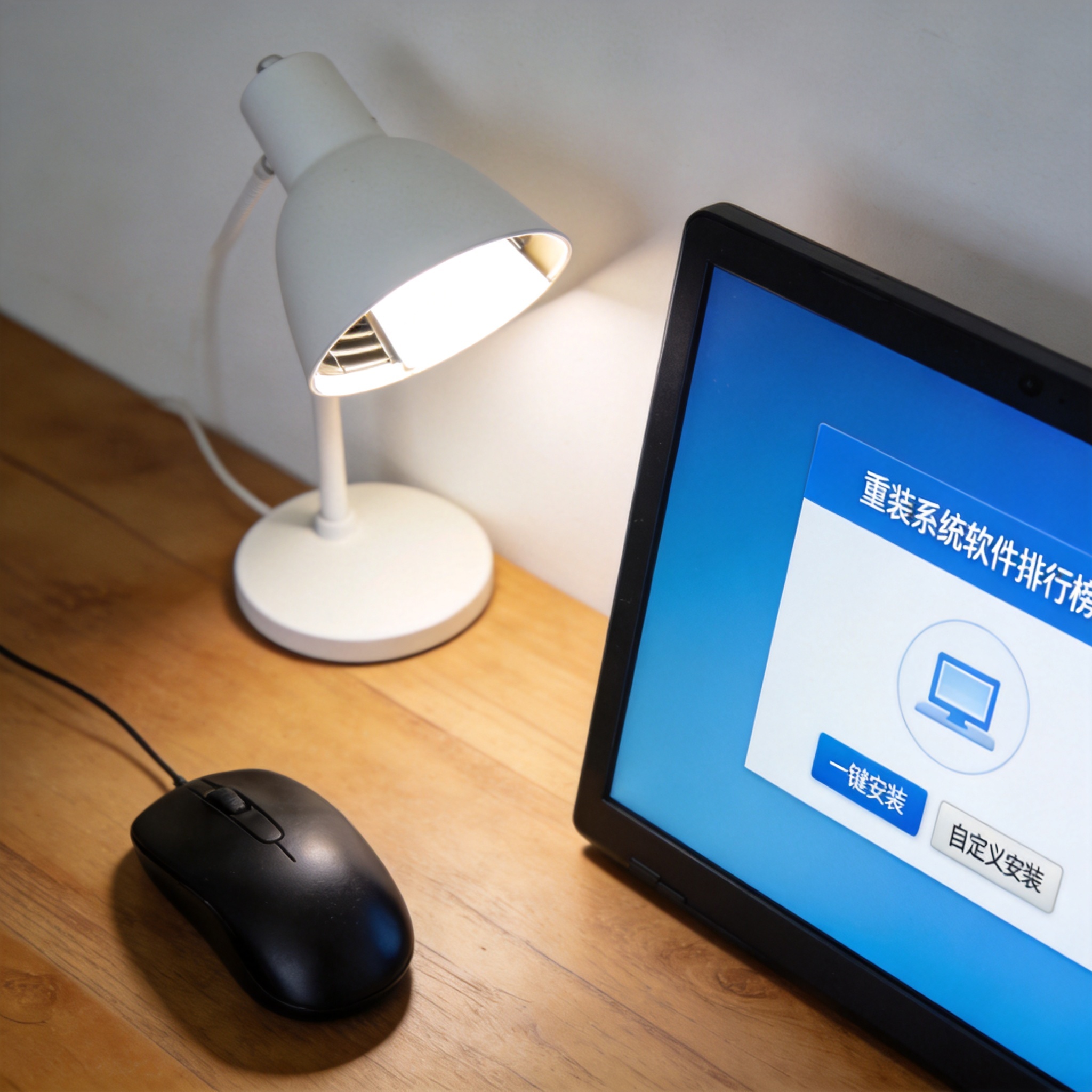
 当你参考重装系统软件排行榜选好工具后,就可以跟着步骤操作了,我以排行榜里排名靠前的某工具为例给大家说说细节。首先打开工具后,它会自动检测你的电脑硬件,匹配Win10或Win11的官方镜像,这一步别选那些所谓的“优化版”,大多带捆绑软件;然后选择要重装的系统版本,比如Win11 22H2,记得勾选“保留驱动”选项,这样重装后不用再单独下载显卡、声卡驱动;接下来工具会自动下载镜像文件,大概需要30到60分钟,取决于你的网速;下载完成后点击“开始重装”,电脑会自动重启进入安装界面,这期间别碰键盘鼠标,大概15分钟就能完成整个过程,重启后就能进入干净的新系统了。
就算跟着重装系统软件排行榜选了靠谱工具,也有几个细节要注意,不然可能功亏一篑。首先重装前要关闭所有杀毒软件,我之前用某安全软件时,它把重装工具当成病毒拦截,导致镜像下载失败;然后别在重装过程中强行关机或重启,哪怕等得再久也要耐心等,我见过有新手因为等了10分钟没反应就重启,结果电脑直接进不了系统;另外如果是笔记本电脑,要关闭快速启动功能,不然可能出现重装后无法正常开机的情况;最后重装完成后,先别急着下载软件,先检查驱动是否正常,比如打开设备管理器看看有没有黄色感叹号,要是有就用工具自带的驱动修复功能补全。
当你参考重装系统软件排行榜选好工具后,就可以跟着步骤操作了,我以排行榜里排名靠前的某工具为例给大家说说细节。首先打开工具后,它会自动检测你的电脑硬件,匹配Win10或Win11的官方镜像,这一步别选那些所谓的“优化版”,大多带捆绑软件;然后选择要重装的系统版本,比如Win11 22H2,记得勾选“保留驱动”选项,这样重装后不用再单独下载显卡、声卡驱动;接下来工具会自动下载镜像文件,大概需要30到60分钟,取决于你的网速;下载完成后点击“开始重装”,电脑会自动重启进入安装界面,这期间别碰键盘鼠标,大概15分钟就能完成整个过程,重启后就能进入干净的新系统了。
就算跟着重装系统软件排行榜选了靠谱工具,也有几个细节要注意,不然可能功亏一篑。首先重装前要关闭所有杀毒软件,我之前用某安全软件时,它把重装工具当成病毒拦截,导致镜像下载失败;然后别在重装过程中强行关机或重启,哪怕等得再久也要耐心等,我见过有新手因为等了10分钟没反应就重启,结果电脑直接进不了系统;另外如果是笔记本电脑,要关闭快速启动功能,不然可能出现重装后无法正常开机的情况;最后重装完成后,先别急着下载软件,先检查驱动是否正常,比如打开设备管理器看看有没有黄色感叹号,要是有就用工具自带的驱动修复功能补全。 总的来说,新手想要顺利重装系统,重装系统软件排行榜是必不可少的参考,它能帮你避开那些坑人的工具,直接选到口碑好、成功率高的选项。我自己试过排行榜里的3款工具,成功率都是100%,而且操作步骤对新手友好,不用懂复杂的镜像知识。大家在看排行榜时,别只看排名,还要看看用户评价里的细节,比如有没有捆绑软件、驱动匹配是否准确,选到合适的工具后,再按照准备步骤一步步来,就能轻松搞定系统重装,让卡顿的电脑恢复流畅。
相关文章推荐:

