


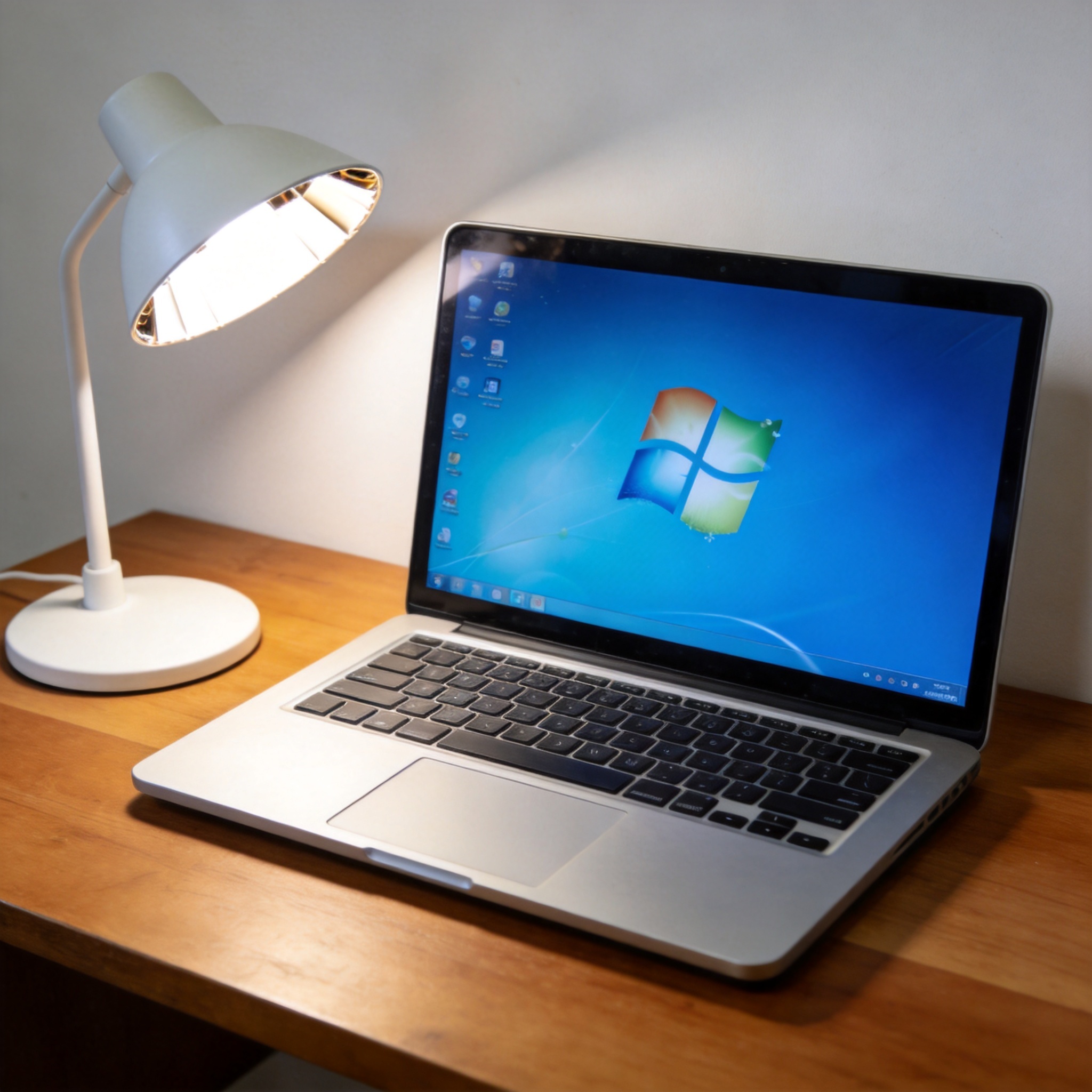
 接下来就是具体的备份步骤,这也是重装系统怎么备份数据的核心环节。首先是手动备份个人文件,打开资源管理器,找到桌面、我的文档等文件夹,直接复制粘贴到移动硬盘的指定分区,我习惯新建一个命名为“重装备份2024”的文件夹,分类存放不同类型的文件,方便后期恢复。然后是系统自带的备份工具,Windows用户可以打开“控制面板备份和还原”,选择“创建系统映像”,把整个系统分区备份到移动硬盘,这样重装后能直接恢复到之前的系统状态。还有聊天软件的数据,比如微信可以在设置里找到“备份与恢复”,选择备份到电脑或者移动硬盘,确保聊天记录不会丢失。
最后还要提醒大家几个容易出错的细节,这也是我多次操作后总结的重装系统怎么备份数据的注意事项。首先备份前一定要检查存储设备的可用性,我之前就遇到过移动硬盘损坏的情况,白忙活了半天还差点弄丢数据,所以最好提前用磁盘检测工具扫描一遍。然后备份过程中不要中断电脑操作,也不要插拔存储设备,否则可能导致备份文件损坏,无法正常恢复。另外,备份完成后要随机打开几个文件验证完整性,比如打开一张照片、一个文档,确认能正常读取再进行重装操作,避免出现备份无效的情况。
接下来就是具体的备份步骤,这也是重装系统怎么备份数据的核心环节。首先是手动备份个人文件,打开资源管理器,找到桌面、我的文档等文件夹,直接复制粘贴到移动硬盘的指定分区,我习惯新建一个命名为“重装备份2024”的文件夹,分类存放不同类型的文件,方便后期恢复。然后是系统自带的备份工具,Windows用户可以打开“控制面板备份和还原”,选择“创建系统映像”,把整个系统分区备份到移动硬盘,这样重装后能直接恢复到之前的系统状态。还有聊天软件的数据,比如微信可以在设置里找到“备份与恢复”,选择备份到电脑或者移动硬盘,确保聊天记录不会丢失。
最后还要提醒大家几个容易出错的细节,这也是我多次操作后总结的重装系统怎么备份数据的注意事项。首先备份前一定要检查存储设备的可用性,我之前就遇到过移动硬盘损坏的情况,白忙活了半天还差点弄丢数据,所以最好提前用磁盘检测工具扫描一遍。然后备份过程中不要中断电脑操作,也不要插拔存储设备,否则可能导致备份文件损坏,无法正常恢复。另外,备份完成后要随机打开几个文件验证完整性,比如打开一张照片、一个文档,确认能正常读取再进行重装操作,避免出现备份无效的情况。 总的来说,重装系统怎么备份数据并没有想象中复杂,只要提前做好准备、按照步骤操作,就能轻松保住所有重要数据。其实不管是不是要重装系统,定期备份数据都是个好习惯,我现在每3个月就会做一次全量备份,平时每周做一次增量备份,再也不用担心数据丢失的问题。希望今天的分享能帮到大家,下次遇到系统问题时,不用再为数据发愁,放心大胆地重装系统就好。
相关文章推荐:

