


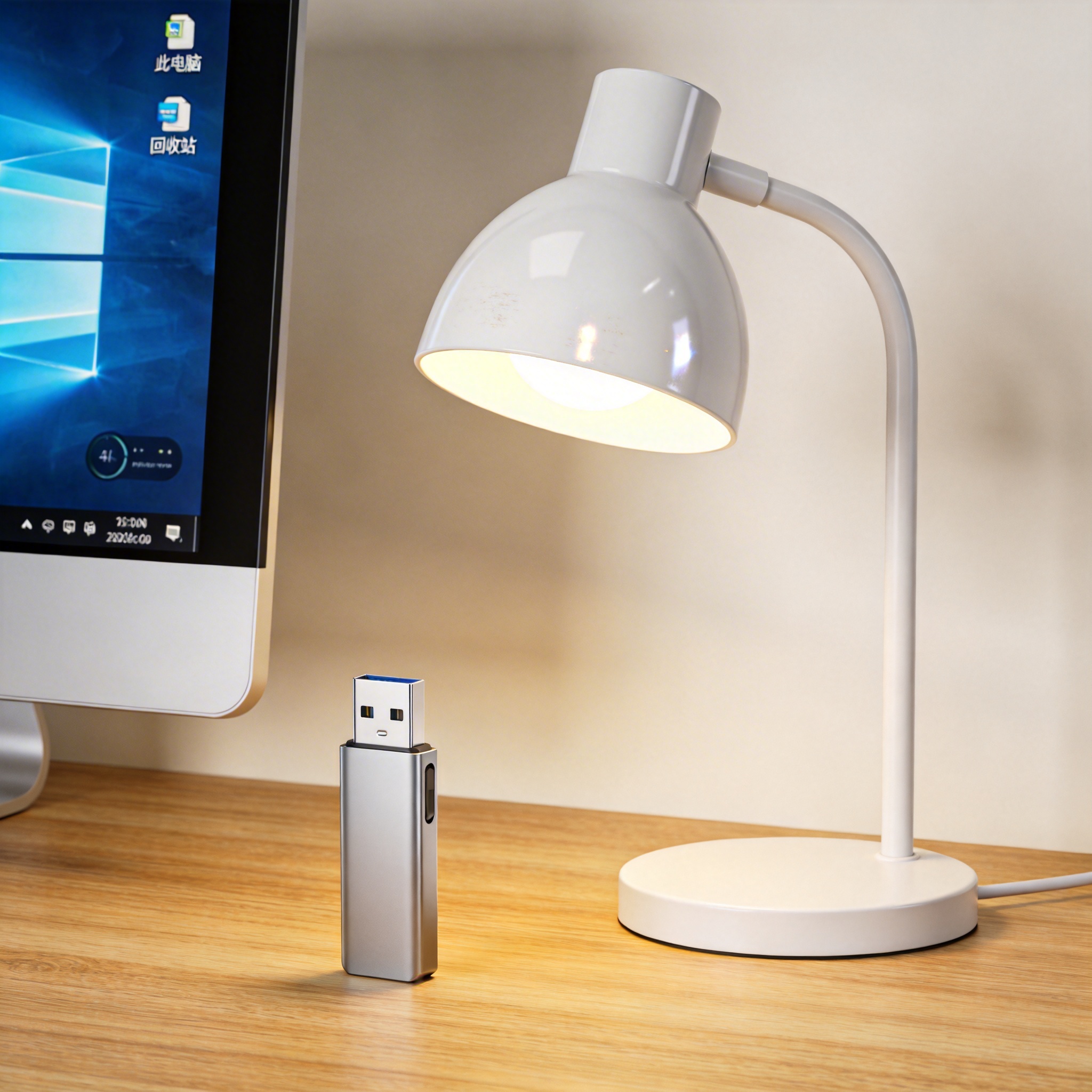
 接下来就可以正式操作重装系统怎么备份数据了,这里分享两种最适合小白的方法。第一种是手动复制粘贴法,打开电脑的资源管理器,找到需要备份的文件夹,比如桌面、我的文档,直接全选后拖拽到提前准备好的移动硬盘里,这种方法简单直观,我帮长辈操作时用的就是这个,10分钟就能完成100G文件的备份。第二种是系统自带的备份工具,Windows系统可以打开“控制面板”里的“备份和还原”功能,设置好备份目标位置和需要备份的磁盘分区,点击“开始备份”就能自动完成,这种方法会自动备份系统设置和隐藏文件,适合对电脑操作有一定了解的用户。不管用哪种方法,备份完成后都要打开存储设备,随机抽查3到5个文件确认能正常打开,避免出现备份损坏的情况。
在操作重装系统怎么备份数据的过程中,还有几个容易踩坑的细节需要注意。首先,绝对不要把备份文件存在C盘里,因为重装系统时C盘会被完全格式化,所有数据都会被清空,之前就有用户犯过这个错误,最后只能花钱找数据恢复公司抢救。其次,备份大文件时最好选择在晚上或者电脑空闲时操作,避免中途断开连接导致备份失败,我上次备份200G的视频文件时,就是用了一整夜的时间,第二天早上起来就完成了。另外,备份完成后要给存储设备贴好标签,标注清楚备份的时间和内容,下次需要恢复数据时能快速找到对应的文件。
接下来就可以正式操作重装系统怎么备份数据了,这里分享两种最适合小白的方法。第一种是手动复制粘贴法,打开电脑的资源管理器,找到需要备份的文件夹,比如桌面、我的文档,直接全选后拖拽到提前准备好的移动硬盘里,这种方法简单直观,我帮长辈操作时用的就是这个,10分钟就能完成100G文件的备份。第二种是系统自带的备份工具,Windows系统可以打开“控制面板”里的“备份和还原”功能,设置好备份目标位置和需要备份的磁盘分区,点击“开始备份”就能自动完成,这种方法会自动备份系统设置和隐藏文件,适合对电脑操作有一定了解的用户。不管用哪种方法,备份完成后都要打开存储设备,随机抽查3到5个文件确认能正常打开,避免出现备份损坏的情况。
在操作重装系统怎么备份数据的过程中,还有几个容易踩坑的细节需要注意。首先,绝对不要把备份文件存在C盘里,因为重装系统时C盘会被完全格式化,所有数据都会被清空,之前就有用户犯过这个错误,最后只能花钱找数据恢复公司抢救。其次,备份大文件时最好选择在晚上或者电脑空闲时操作,避免中途断开连接导致备份失败,我上次备份200G的视频文件时,就是用了一整夜的时间,第二天早上起来就完成了。另外,备份完成后要给存储设备贴好标签,标注清楚备份的时间和内容,下次需要恢复数据时能快速找到对应的文件。 总的来说,重装系统怎么备份数据这件事,核心就是“提前准备、分类备份、仔细检查”三个要点,只要按照步骤一步步来,哪怕是纯小白也能轻松完成。建议大家平时养成定期备份数据的习惯,比如每周手动备份一次重要文件,或者设置系统自动每月备份一次,这样就算遇到系统崩溃、硬盘损坏的情况,也能第一时间恢复数据。最后提醒大家,重装系统前一定要反复确认备份是否完整,别等系统重装完成后才发现漏了重要文件,到时候再后悔就来不及了。
相关文章推荐:

