


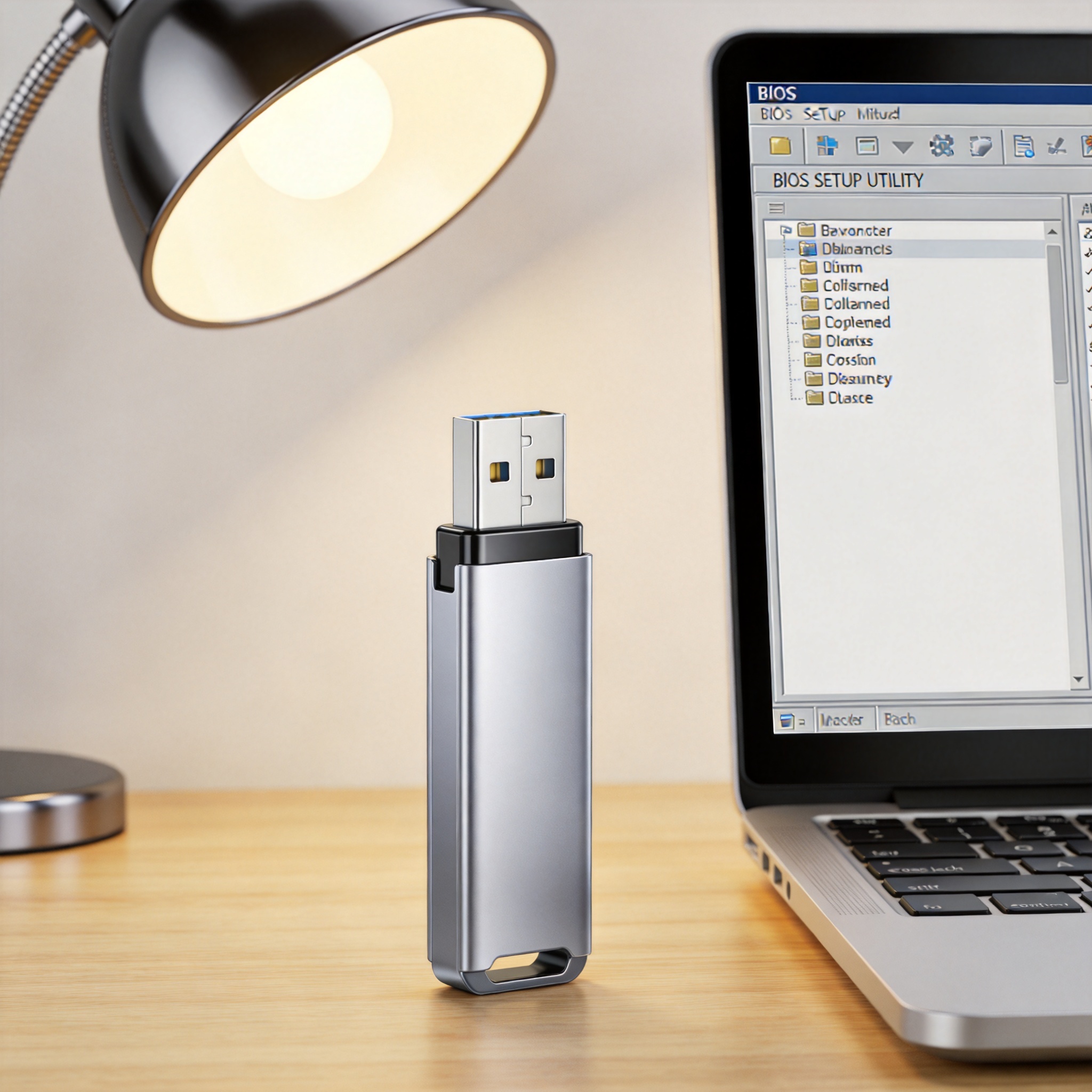
 接下来就是win7 安装纯净系统教程的核心步骤了,先把下载好的镜像文件用软碟通这类工具写入U盘,制作成可启动的安装盘,写入过程大概需要10到15分钟,别中途拔掉U盘。然后把U盘插在要重装的电脑上,开机时按对应的BIOS快捷键,选择U盘作为第一启动项,进入Win7安装界面后,按照提示选择安装语言和分区,这里要注意如果是GPT分区格式,需要先转换为MBR格式才能正常安装Win7。选择C盘作为系统盘后,系统会自动完成文件复制和安装,整个过程大概需要20到30分钟,期间别重启电脑。
安装完成后还有几个容易忽略的细节,我之前就因为没注意导致驱动不全或者系统不稳定。首先要安装主板、显卡、网卡等硬件的官方驱动,别用第三方驱动工具一键安装,很容易带捆绑软件;然后关闭系统自动更新,因为Win7已经停止官方支持,更新不仅没用还可能导致系统崩溃;还要安装必要的安全软件,比如火绒这类轻量级杀毒工具,避免病毒和恶意软件入侵;最后可以把常用软件安装在D盘或者其他非系统盘,减少C盘占用,让系统运行更流畅。
接下来就是win7 安装纯净系统教程的核心步骤了,先把下载好的镜像文件用软碟通这类工具写入U盘,制作成可启动的安装盘,写入过程大概需要10到15分钟,别中途拔掉U盘。然后把U盘插在要重装的电脑上,开机时按对应的BIOS快捷键,选择U盘作为第一启动项,进入Win7安装界面后,按照提示选择安装语言和分区,这里要注意如果是GPT分区格式,需要先转换为MBR格式才能正常安装Win7。选择C盘作为系统盘后,系统会自动完成文件复制和安装,整个过程大概需要20到30分钟,期间别重启电脑。
安装完成后还有几个容易忽略的细节,我之前就因为没注意导致驱动不全或者系统不稳定。首先要安装主板、显卡、网卡等硬件的官方驱动,别用第三方驱动工具一键安装,很容易带捆绑软件;然后关闭系统自动更新,因为Win7已经停止官方支持,更新不仅没用还可能导致系统崩溃;还要安装必要的安全软件,比如火绒这类轻量级杀毒工具,避免病毒和恶意软件入侵;最后可以把常用软件安装在D盘或者其他非系统盘,减少C盘占用,让系统运行更流畅。 总的来说,win7 安装纯净系统教程并没有想象中复杂,只要做好准备工作,按照步骤一步步操作,就能给老电脑换上干净流畅的系统。我身边有不少朋友按照这个方法操作后,电脑开机速度从原来的2分钟降到了30秒以内,日常办公和看视频也不再卡顿。如果你的老电脑也出现了各种问题,不妨试试这个,给它一次“重生”的机会。
相关文章推荐:

