


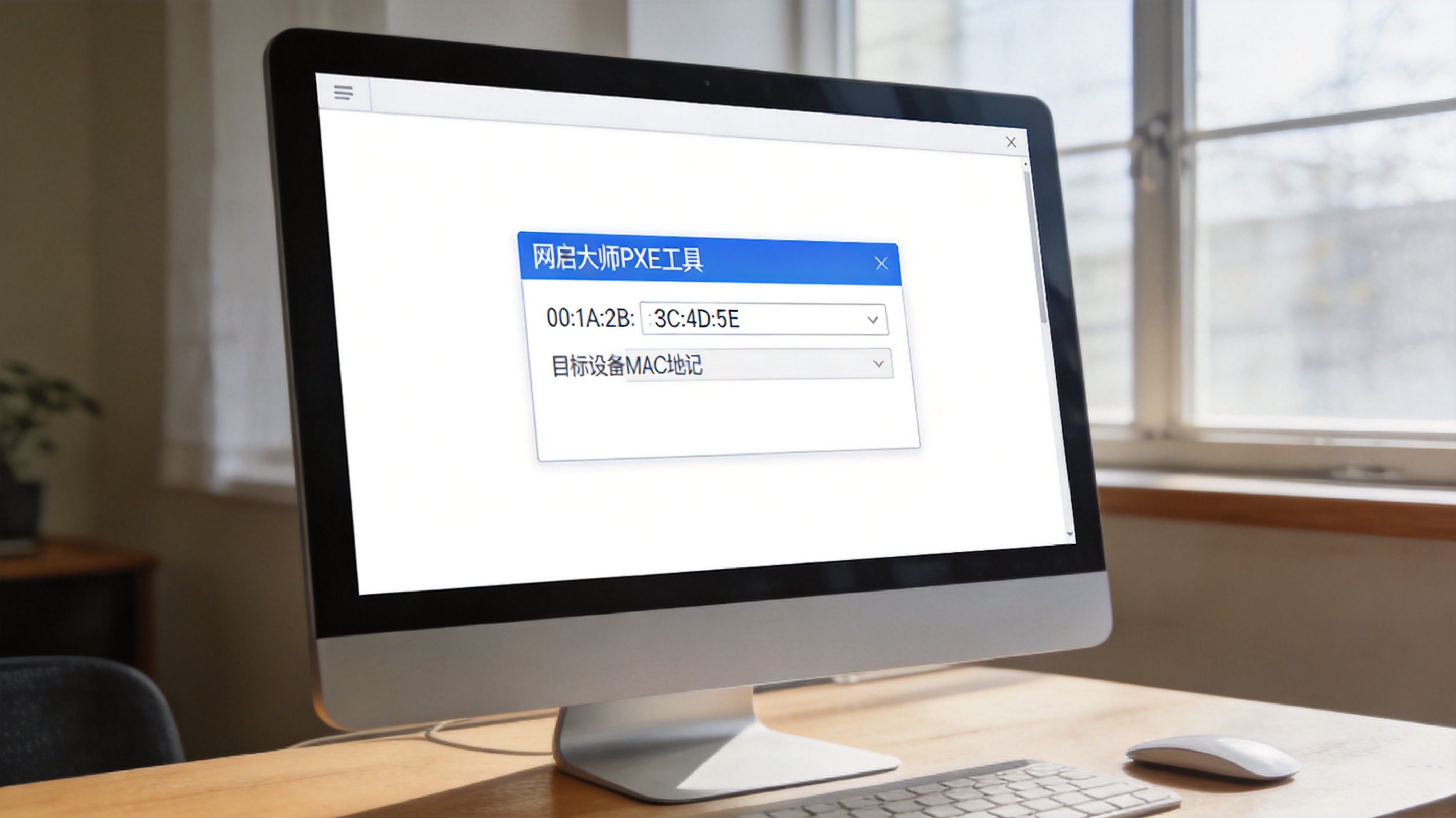
 接下来就是具体的远程安装纯净系统方法操作步骤,我把自己实操过的流程整理出来供大家参考。第一步,在操作端打开PXE工具,输入目标设备的MAC地址,设置好启动镜像的路径,然后让目标设备重启并进入BIOS选择网络启动,大概30秒左右就能进入远程安装界面;第二步,通过远程控制工具(比如TeamViewer的无人值守模式)接管目标设备的操作界面,按照系统安装向导选择分区,这里要注意如果是旧电脑,建议先格式化C盘,避免残留文件影响系统纯净度;第三步,等待系统文件复制完成,这个过程大概需要15到20分钟,期间不要断开网络连接,复制完成后目标设备会自动重启,此时继续通过远程工具完成后续的系统设置,比如创建账户、安装驱动等,整个流程下来基本能在1小时内完成。
在使用远程安装纯净系统方法时,有几个细节一定要注意,不然很容易前功尽弃。首先要确保网络连接稳定,我之前帮朋友操作时就因为他家突然断网,导致系统安装到一半失败,不得不重新来过;其次要提前备份目标设备里的重要数据,尤其是C盘的文件,一旦格式化就很难恢复;另外要注意目标设备的硬件兼容性,比如有些老电脑不支持UEFI启动,就得换成Legacy模式,不然会出现无法引导的问题;还有就是要选择合适的远程控制工具,尽量支持无人值守模式,不然目标设备重启后就会失去连接,无法继续后续操作。
接下来就是具体的远程安装纯净系统方法操作步骤,我把自己实操过的流程整理出来供大家参考。第一步,在操作端打开PXE工具,输入目标设备的MAC地址,设置好启动镜像的路径,然后让目标设备重启并进入BIOS选择网络启动,大概30秒左右就能进入远程安装界面;第二步,通过远程控制工具(比如TeamViewer的无人值守模式)接管目标设备的操作界面,按照系统安装向导选择分区,这里要注意如果是旧电脑,建议先格式化C盘,避免残留文件影响系统纯净度;第三步,等待系统文件复制完成,这个过程大概需要15到20分钟,期间不要断开网络连接,复制完成后目标设备会自动重启,此时继续通过远程工具完成后续的系统设置,比如创建账户、安装驱动等,整个流程下来基本能在1小时内完成。
在使用远程安装纯净系统方法时,有几个细节一定要注意,不然很容易前功尽弃。首先要确保网络连接稳定,我之前帮朋友操作时就因为他家突然断网,导致系统安装到一半失败,不得不重新来过;其次要提前备份目标设备里的重要数据,尤其是C盘的文件,一旦格式化就很难恢复;另外要注意目标设备的硬件兼容性,比如有些老电脑不支持UEFI启动,就得换成Legacy模式,不然会出现无法引导的问题;还有就是要选择合适的远程控制工具,尽量支持无人值守模式,不然目标设备重启后就会失去连接,无法继续后续操作。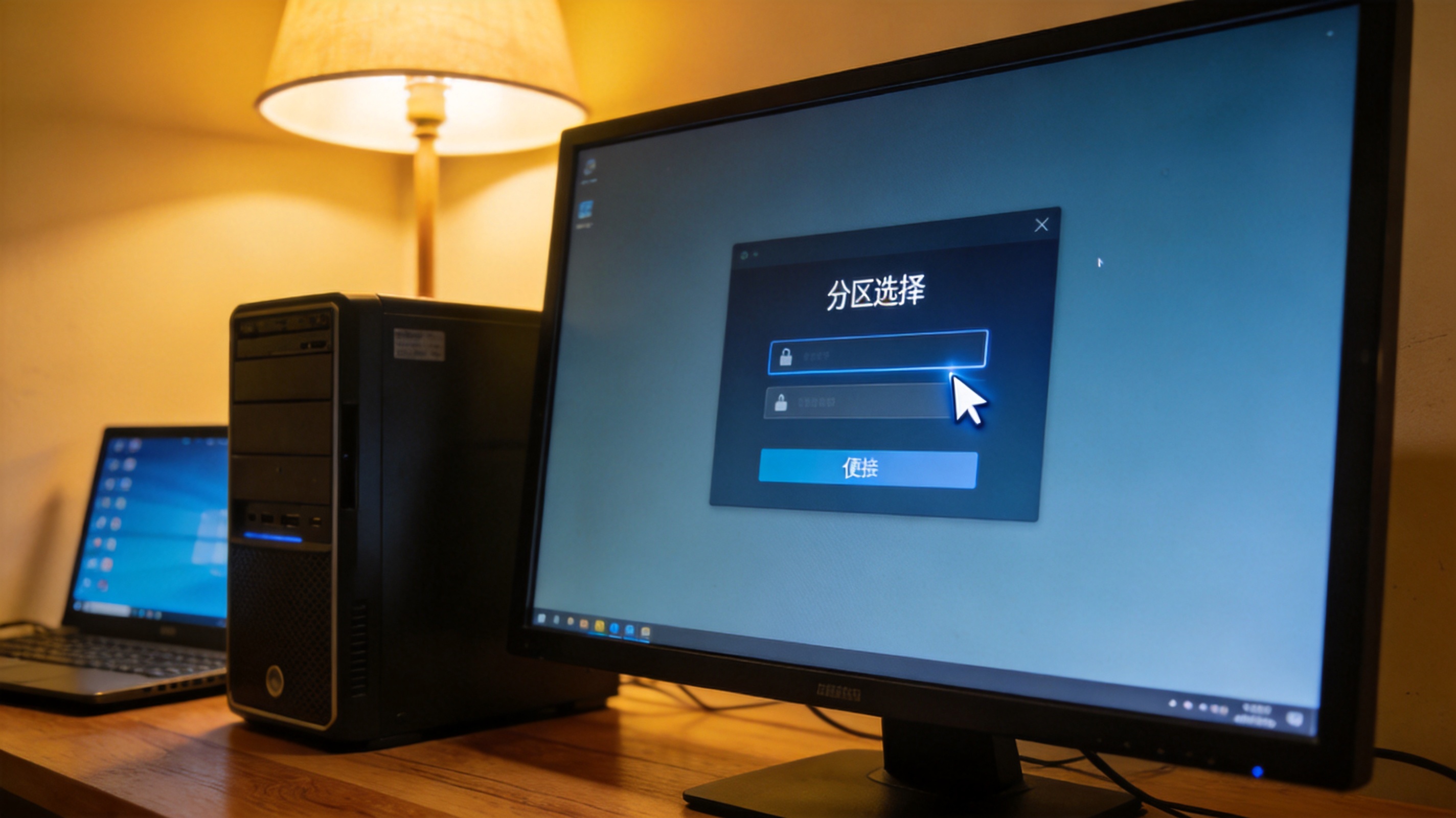 总的来说,远程安装纯净系统方法并没有想象中那么复杂,只要做好准备工作,按照步骤一步步操作,就能轻松完成异地设备的系统安装。我自己前后用这个方法帮朋友解决过5次系统问题,每次都能顺利完成,不仅节省了维修成本,还能保证系统的纯净度,避免第三方维修带来的捆绑软件问题。如果你也经常遇到异地设备维护的需求,不妨花点时间掌握,以后再遇到系统问题就能自己动手解决,不用再求人了。
相关文章推荐:

