


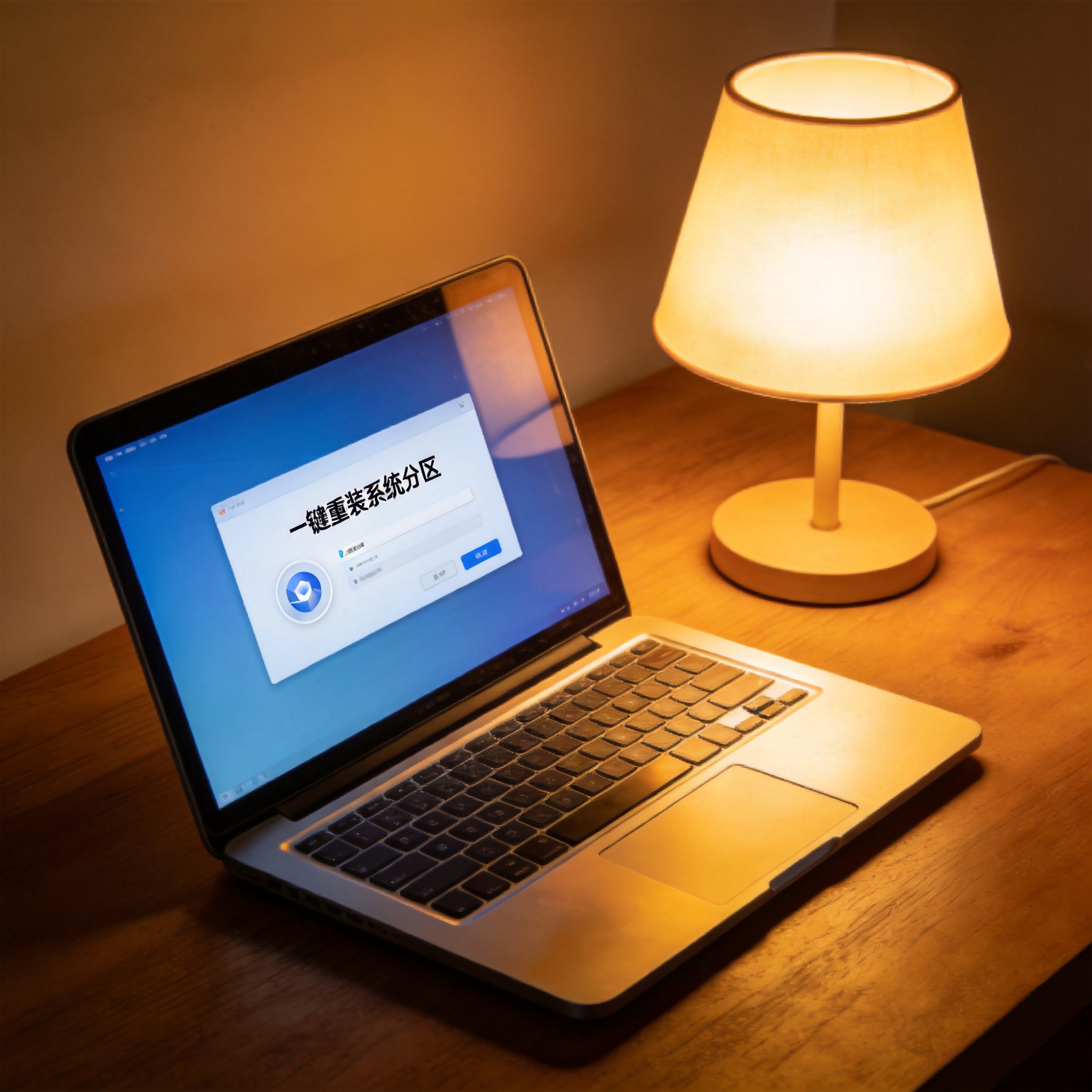
 接下来就可以正式操作一键重装系统了,我常用的是小白工具,步骤简单到连我爸妈都能学会。先打开官网下载正版安装包,别随便点弹窗里的链接,避免下载到带捆绑软件的版本。安装完成后打开工具,它会自动检测当前系统版本,比如我的Win10系统,它会匹配对应的官方镜像,不用自己去网上找资源。然后选择要安装的系统版本,点击开始重装,工具就会自动下载镜像、制作启动文件,整个过程大概需要25到35分钟,期间不用手动操作,电脑会自动重启2到3次,等看到新的系统桌面就完成了。
很多人会问一键重装系统靠谱吗,说实话只要选对工具就没太大问题,但也有几个细节要注意。首先要避开那些打着免费旗号却强制捆绑软件的工具,我之前试过某不知名软件,重装后多了6个没用的浏览器和杀毒软件,卸载起来特别麻烦。其次如果是品牌电脑,最好先确认是否有自带的系统恢复分区,有些品牌机用自带恢复功能比第三方工具更稳定。另外重装后要及时安装驱动,一般工具会自带驱动安装功能,要是没有就去品牌官网下载对应型号的驱动,不然可能会出现网卡、声卡无法使用的情况。
接下来就可以正式操作一键重装系统了,我常用的是小白工具,步骤简单到连我爸妈都能学会。先打开官网下载正版安装包,别随便点弹窗里的链接,避免下载到带捆绑软件的版本。安装完成后打开工具,它会自动检测当前系统版本,比如我的Win10系统,它会匹配对应的官方镜像,不用自己去网上找资源。然后选择要安装的系统版本,点击开始重装,工具就会自动下载镜像、制作启动文件,整个过程大概需要25到35分钟,期间不用手动操作,电脑会自动重启2到3次,等看到新的系统桌面就完成了。
很多人会问一键重装系统靠谱吗,说实话只要选对工具就没太大问题,但也有几个细节要注意。首先要避开那些打着免费旗号却强制捆绑软件的工具,我之前试过某不知名软件,重装后多了6个没用的浏览器和杀毒软件,卸载起来特别麻烦。其次如果是品牌电脑,最好先确认是否有自带的系统恢复分区,有些品牌机用自带恢复功能比第三方工具更稳定。另外重装后要及时安装驱动,一般工具会自带驱动安装功能,要是没有就去品牌官网下载对应型号的驱动,不然可能会出现网卡、声卡无法使用的情况。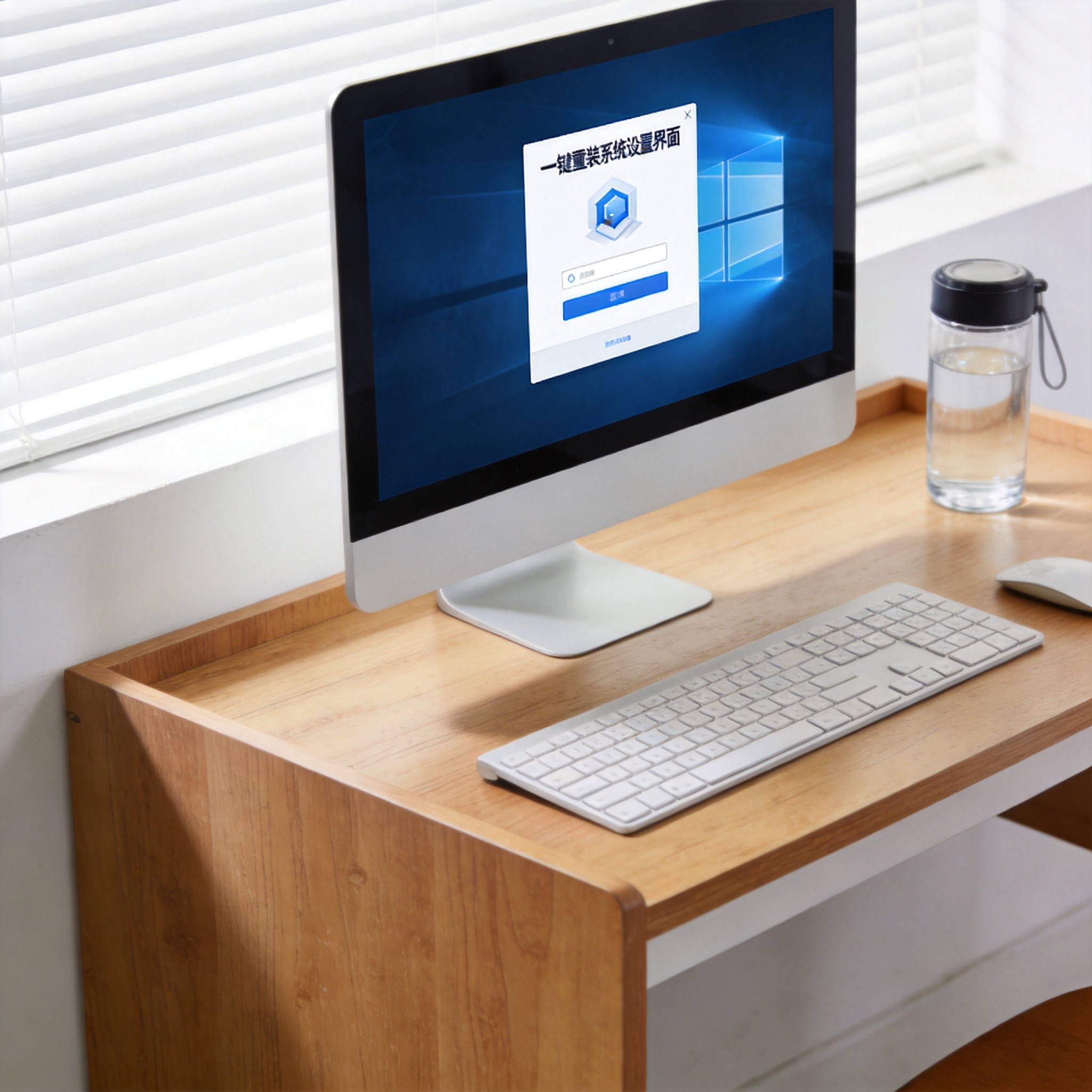 总的来说,一键重装系统是解决电脑系统问题的高效方法,尤其适合没太多技术基础的普通用户。我前后用它给3台电脑重装过系统,最快的一次只用了22分钟,重装后的电脑开机速度能降到28秒,软件运行也流畅了很多。如果你的电脑也出现了卡顿、弹窗多的问题,不妨试试,只要做好数据备份、选对正规工具,就能轻松让电脑恢复到刚买时的状态,省下跑维修店的时间和费用。
相关文章推荐:

