


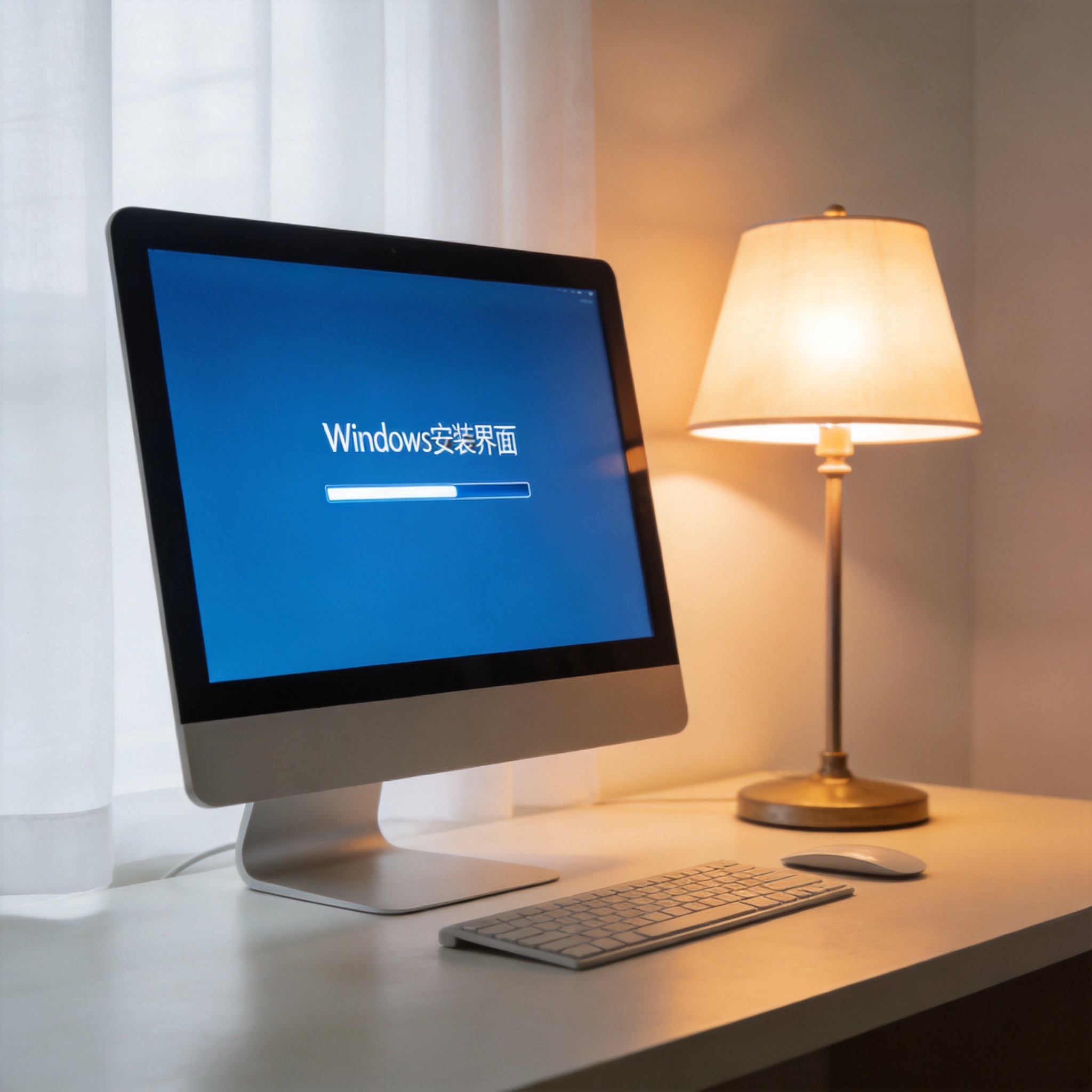
 接下来就是的核心操作了,全程跟着走就能顺利完成。第一步是插入制作好的启动盘,重启电脑后按对应的快捷键进入BIOS界面,不同品牌的电脑快捷键不一样,比如联想是F12、戴尔是F2,我之前记混了快捷键,多试了3次才进去。第二步是在BIOS里设置U盘为第一启动项,保存设置后电脑会自动进入系统安装界面。第三步是按照提示选择安装分区,一般选C盘,记得格式化后再安装,整个安装过程大概需要25分钟,期间不要随意重启电脑。第四步是安装完成后,依次安装显卡、声卡等驱动程序,确保电脑硬件能正常运行。
操作过程中还有几个细节要注意,能帮你避开不少坑。首先是制作启动盘的时候,一定要用空白U盘,避免里面的文件被覆盖,我之前用了一个存了资料的U盘,结果导致启动盘制作失败,浪费了20分钟。其次是安装系统时,不要连接陌生的WiFi,防止下载到带病毒的系统文件,最好用官方镜像文件来制作启动盘。另外,安装完成后不要急着打开浏览器下载软件,先安装杀毒软件进行全盘扫描,避免残留的恶意程序影响系统运行。这些细节也是电脑重装系统详细步骤里容易被忽略的部分,一定要记牢。
接下来就是的核心操作了,全程跟着走就能顺利完成。第一步是插入制作好的启动盘,重启电脑后按对应的快捷键进入BIOS界面,不同品牌的电脑快捷键不一样,比如联想是F12、戴尔是F2,我之前记混了快捷键,多试了3次才进去。第二步是在BIOS里设置U盘为第一启动项,保存设置后电脑会自动进入系统安装界面。第三步是按照提示选择安装分区,一般选C盘,记得格式化后再安装,整个安装过程大概需要25分钟,期间不要随意重启电脑。第四步是安装完成后,依次安装显卡、声卡等驱动程序,确保电脑硬件能正常运行。
操作过程中还有几个细节要注意,能帮你避开不少坑。首先是制作启动盘的时候,一定要用空白U盘,避免里面的文件被覆盖,我之前用了一个存了资料的U盘,结果导致启动盘制作失败,浪费了20分钟。其次是安装系统时,不要连接陌生的WiFi,防止下载到带病毒的系统文件,最好用官方镜像文件来制作启动盘。另外,安装完成后不要急着打开浏览器下载软件,先安装杀毒软件进行全盘扫描,避免残留的恶意程序影响系统运行。这些细节也是电脑重装系统详细步骤里容易被忽略的部分,一定要记牢。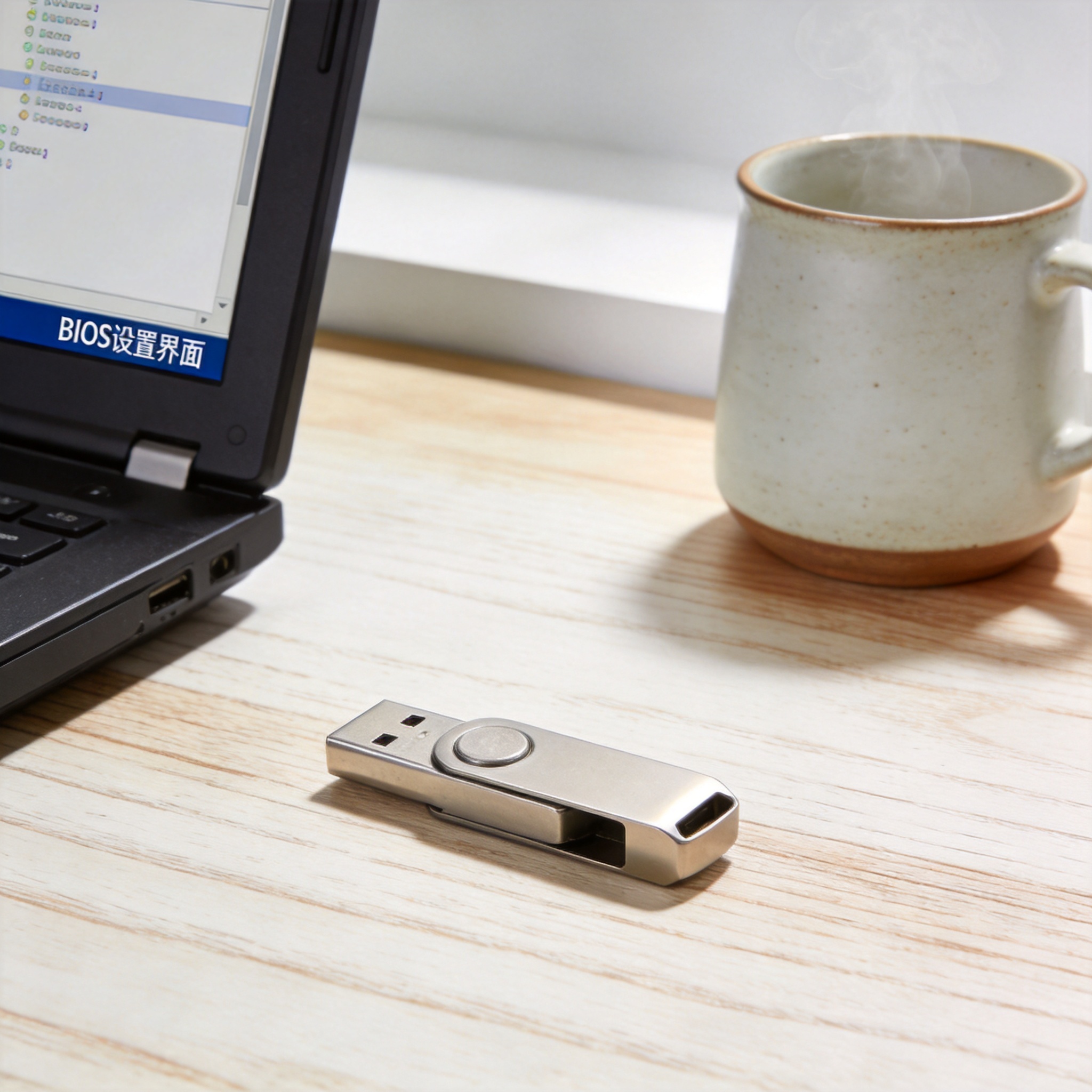 其实电脑重装系统详细步骤并没有想象中那么复杂,只要做好准备工作,跟着核心步骤一步步操作,再注意避开常见的坑,新手也能在1小时内完成整个流程。我现在每隔半年就会给电脑重装一次系统,既能解决卡顿问题,还能清理掉冗余的垃圾文件,让电脑保持流畅的运行状态。如果你也遇到了电脑卡顿、软件报错等问题,不妨试试按照这些步骤重装系统,相信能给你带来全新的使用体验。
相关文章推荐:

