


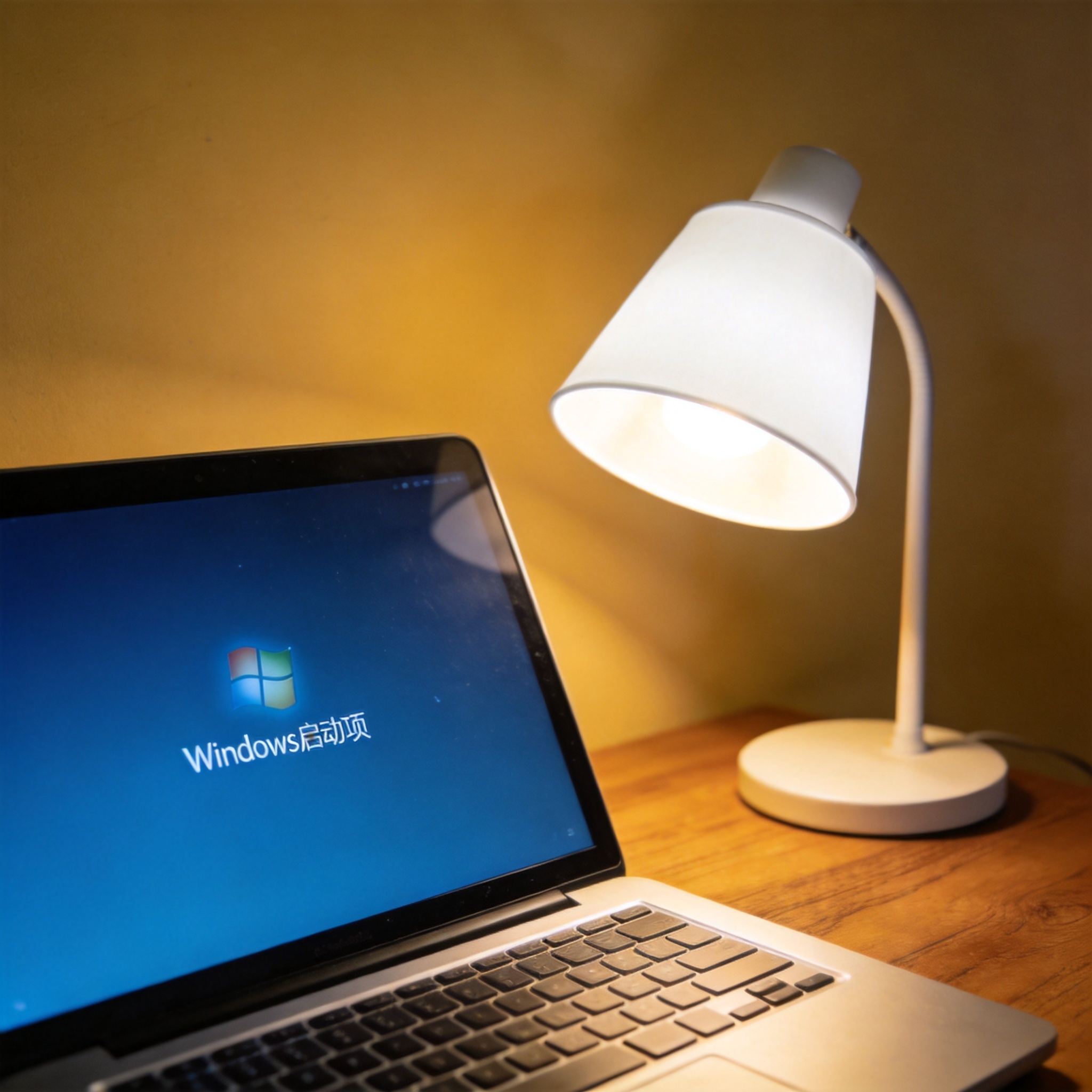
 接下来就是远程重装 win11 系统教程的核心步骤,我一步步给大家拆解。首先通过远程工具连接到目标电脑,打开之前制作好的U盘启动项,进入win11安装界面后,先选择语言和时区,然后点击“现在安装”,这里要注意不要选择“升级安装”,而是选“自定义:仅安装Windows(高级)”,接着删除原来系统所在的C盘分区,注意要确认C盘里的重要文件已经备份,我之前就见过有人没备份直接删除,损失了30多G的工作资料;之后选择未分配的磁盘空间创建新的C盘,大小建议设置为至少100GB,然后等待系统自动安装,这个过程大概需要20到30分钟,期间不要断开远程连接,安装完成后再通过远程工具设置系统账户、驱动和常用软件就可以了。
在操作远程重装 win11 系统教程的时候,还有几个容易踩坑的地方要提醒大家。首先是目标电脑如果开启了Secure Boot安全启动,一定要先在BIOS里关闭,不然会无法识别U盘安装镜像,我之前帮同事远程时就因为这个卡了15分钟;其次是如果目标电脑是老机型,要确认是否满足win11的最低配置要求,比如CPU要达到第8代英特尔酷睿或AMD锐龙3以上,内存至少4GB,不然即使重装成功也会卡顿;另外,远程过程中如果遇到连接中断,不要慌,只要目标电脑还在安装界面,重新连接后继续操作就行,要是已经重启进入系统,就需要重新引导U盘启动项再来一次。
接下来就是远程重装 win11 系统教程的核心步骤,我一步步给大家拆解。首先通过远程工具连接到目标电脑,打开之前制作好的U盘启动项,进入win11安装界面后,先选择语言和时区,然后点击“现在安装”,这里要注意不要选择“升级安装”,而是选“自定义:仅安装Windows(高级)”,接着删除原来系统所在的C盘分区,注意要确认C盘里的重要文件已经备份,我之前就见过有人没备份直接删除,损失了30多G的工作资料;之后选择未分配的磁盘空间创建新的C盘,大小建议设置为至少100GB,然后等待系统自动安装,这个过程大概需要20到30分钟,期间不要断开远程连接,安装完成后再通过远程工具设置系统账户、驱动和常用软件就可以了。
在操作远程重装 win11 系统教程的时候,还有几个容易踩坑的地方要提醒大家。首先是目标电脑如果开启了Secure Boot安全启动,一定要先在BIOS里关闭,不然会无法识别U盘安装镜像,我之前帮同事远程时就因为这个卡了15分钟;其次是如果目标电脑是老机型,要确认是否满足win11的最低配置要求,比如CPU要达到第8代英特尔酷睿或AMD锐龙3以上,内存至少4GB,不然即使重装成功也会卡顿;另外,远程过程中如果遇到连接中断,不要慌,只要目标电脑还在安装界面,重新连接后继续操作就行,要是已经重启进入系统,就需要重新引导U盘启动项再来一次。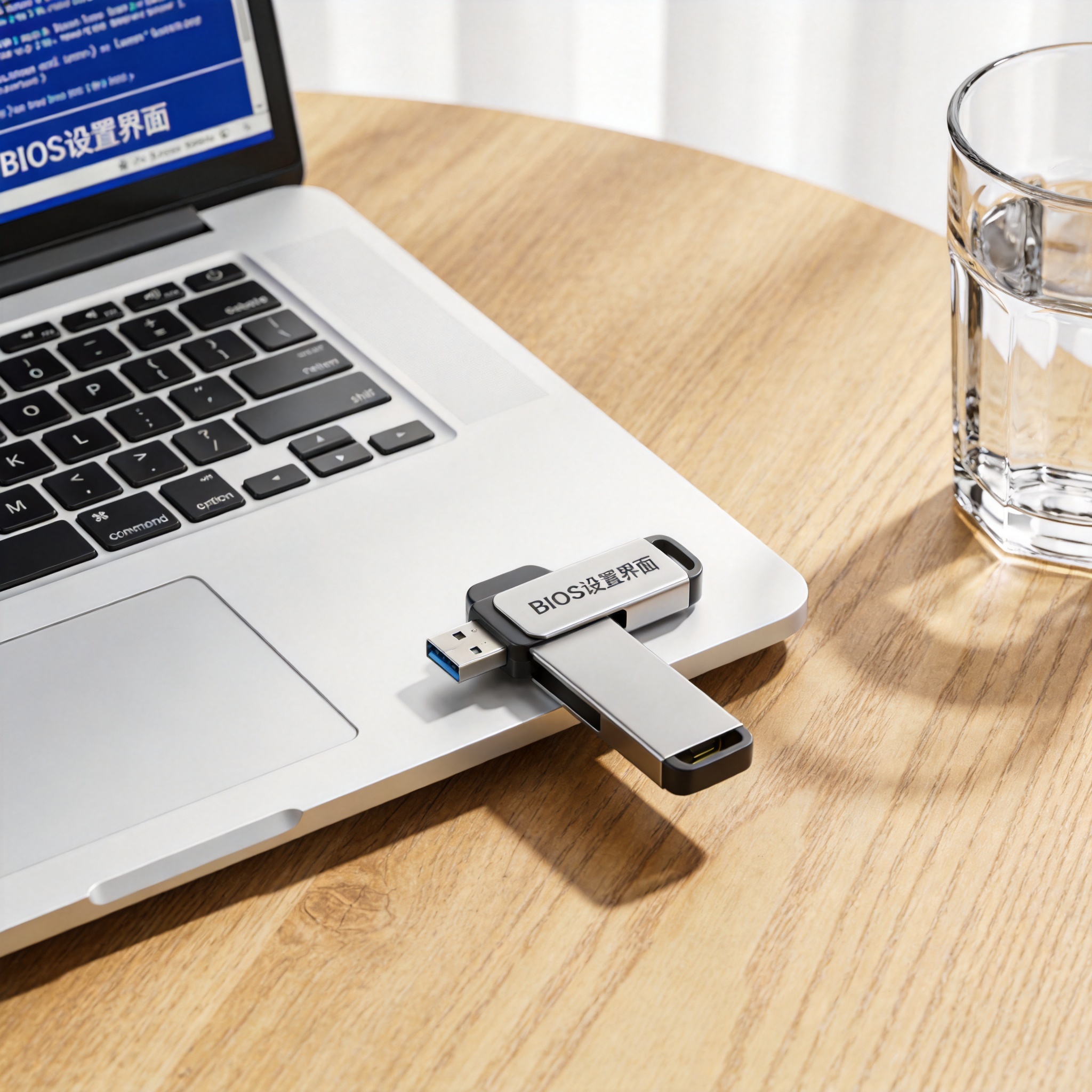 最后再给大家总结下这份远程重装 win11 系统教程的核心要点,其实只要准备工作做到位,步骤按顺序来,远程重装并没有想象中那么难。我现在已经用这个方法帮身边5个朋友解决了系统问题,最快的一次只用了25分钟就完成了整个流程。如果大家遇到本地无法重装、或者需要帮异地亲友处理系统故障的情况,不妨试试这份,不仅能节省时间,还能避免因为操作失误导致的文件丢失,算是电脑维护里非常实用的一项技能了。
相关文章推荐:

