


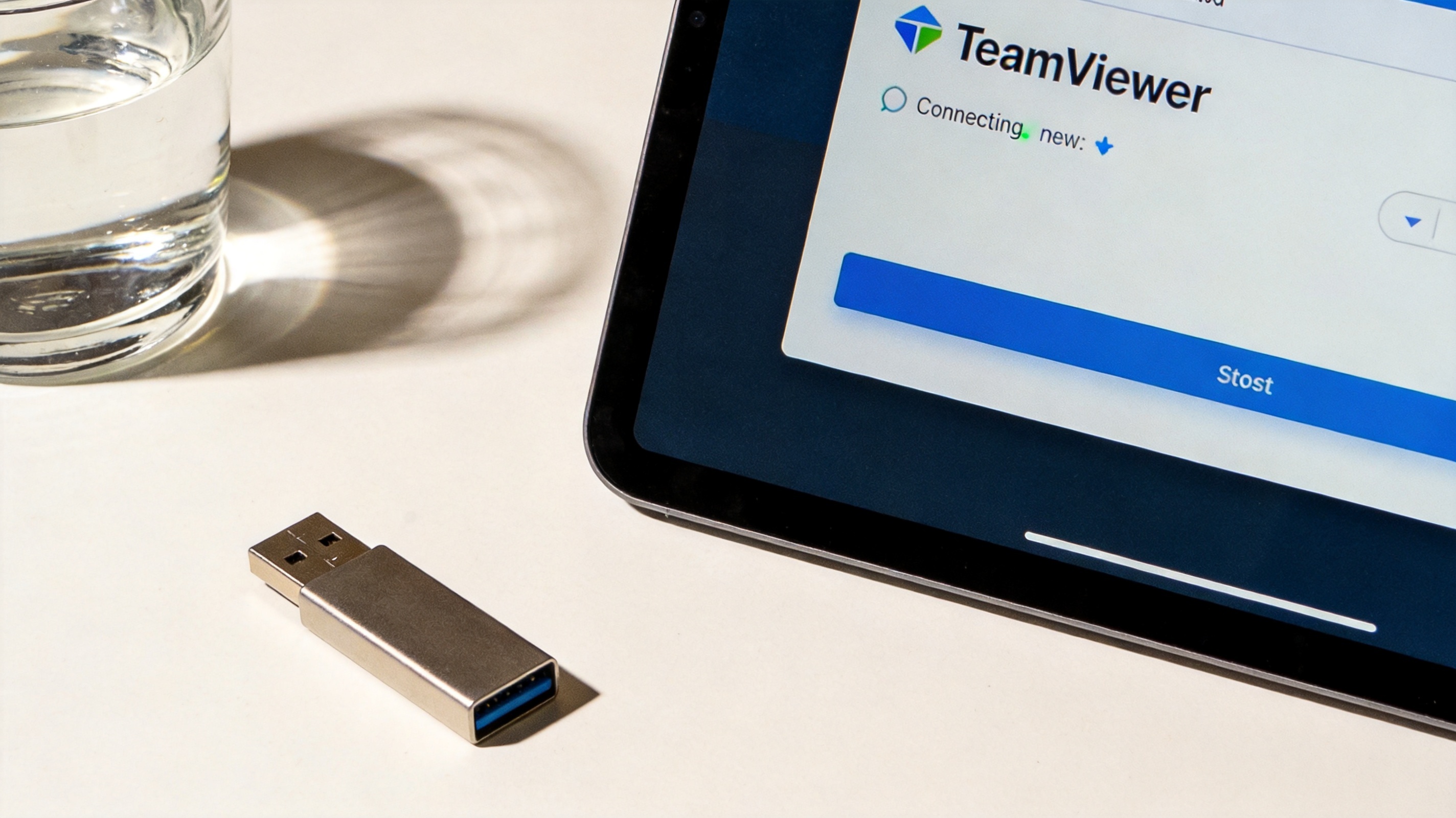
 接下来就是远程重装 win7 纯净系统步骤的核心操作了,我一般会先通过远程工具获取对方电脑的控制权,然后打开提前下载好的PE工具箱镜像,用虚拟光驱加载后进入PE系统;进入PE后先打开分区工具,确认C盘的分区信息,然后格式化C盘,这里要注意别误删其他盘的分区;之后打开一键装机工具,选择之前下载好的win7纯净版镜像文件,设置安装路径为C盘,点击开始装机后,系统会自动完成文件复制和初始化,这个过程大概15分钟,期间不要断开远程连接;装机完成后电脑会自动重启,重启后还要帮对方安装硬件驱动,我一般会用驱动精灵离线版,避免联网时下载捆绑软件。
操作过程中还有几个容易踩坑的地方,我之前就遇到过一次,对方的电脑BIOS里没开启U盘启动权限,导致PE系统无法正常加载,后来我远程指导他按Del键进入BIOS,找到Boot选项把U盘启动调到第一位才解决;另外要注意,win7纯净版系统不支持UEFI启动模式,所以要提前把BIOS里的启动模式改成Legacy,否则会出现蓝屏或者无法启动的问题;还有就是重装前一定要确认目标电脑的硬件配置,内存至少要2GB,硬盘剩余空间不少于20GB,不然装完系统会卡顿;最后要提醒对方,重装过程中不要随意关闭电脑,否则会导致系统损坏。
接下来就是远程重装 win7 纯净系统步骤的核心操作了,我一般会先通过远程工具获取对方电脑的控制权,然后打开提前下载好的PE工具箱镜像,用虚拟光驱加载后进入PE系统;进入PE后先打开分区工具,确认C盘的分区信息,然后格式化C盘,这里要注意别误删其他盘的分区;之后打开一键装机工具,选择之前下载好的win7纯净版镜像文件,设置安装路径为C盘,点击开始装机后,系统会自动完成文件复制和初始化,这个过程大概15分钟,期间不要断开远程连接;装机完成后电脑会自动重启,重启后还要帮对方安装硬件驱动,我一般会用驱动精灵离线版,避免联网时下载捆绑软件。
操作过程中还有几个容易踩坑的地方,我之前就遇到过一次,对方的电脑BIOS里没开启U盘启动权限,导致PE系统无法正常加载,后来我远程指导他按Del键进入BIOS,找到Boot选项把U盘启动调到第一位才解决;另外要注意,win7纯净版系统不支持UEFI启动模式,所以要提前把BIOS里的启动模式改成Legacy,否则会出现蓝屏或者无法启动的问题;还有就是重装前一定要确认目标电脑的硬件配置,内存至少要2GB,硬盘剩余空间不少于20GB,不然装完系统会卡顿;最后要提醒对方,重装过程中不要随意关闭电脑,否则会导致系统损坏。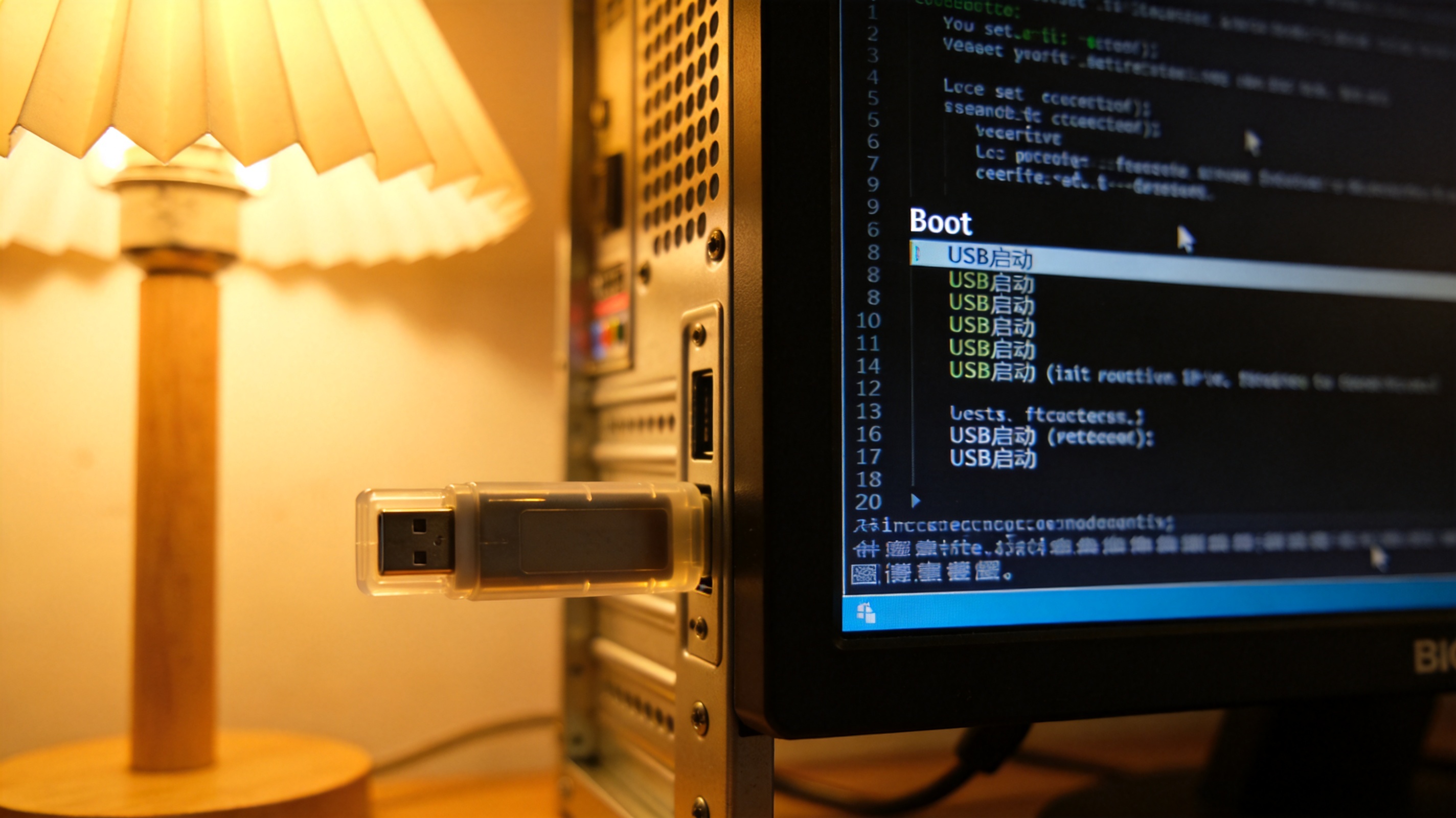 其实远程重装 win7 纯净系统步骤并没有想象中难,只要做好准备工作,严格按照操作流程来,哪怕是电脑小白也能独立完成。我现在已经帮身边10多位朋友搞定了老电脑的系统问题,每次装完他们都反馈电脑速度快了不止一倍,再也不用忍受卡顿和捆绑软件的困扰。如果你也有老旧的win7电脑需要重装,不妨试试这个,既省钱又省心,还能学到一项实用的电脑技能。
相关文章推荐:

