


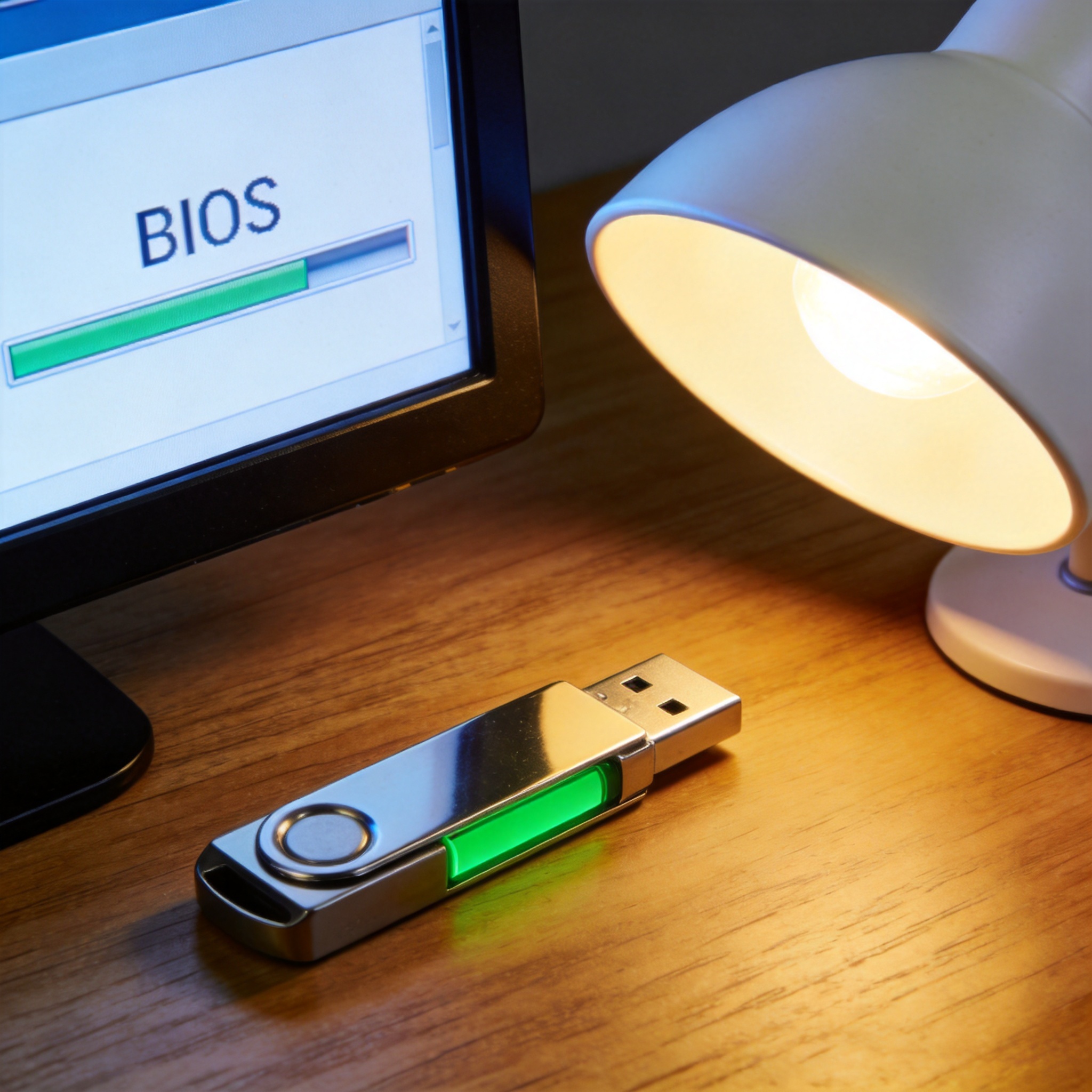
 接下来就到了核心的操作环节,我最常用的两款工具是微PE工具箱和小白一键重装系统。用微PE的话,先把U盘做成启动盘,插入电脑后按F12或者Del键进入BIOS选择U盘启动,进入PE系统后打开分区工具格式化C盘,再用一键还原工具加载提前下载好的纯净版镜像,等待15到20分钟就能完成重装。如果嫌制作启动盘麻烦,小白一键重装系统更适合新手,打开软件后选择Win7纯净版,它会自动匹配硬件驱动,全程不用手动操作,只要保持网络稳定,大概25分钟就能完成整个流程,这也是win7 重装系统工具推荐里最省心的选项。
说到win7 重装系统工具推荐,重装过程中还有不少细节需要注意,不然很容易功亏一篑。首先要确保电脑全程通电,我之前就遇到过朋友重装到一半笔记本没电关机,导致系统崩溃的情况,所以最好插上电源再开始操作。其次,不要在重装过程中强制重启电脑,哪怕进度条看起来不动,也再耐心等待5到10分钟,大概率是系统在后台配置驱动。另外,重装完成后不要急着联网,先安装杀毒软件扫描一遍,避免镜像文件里带有的恶意程序窃取信息,这也是win7重装系统后必须做的安全步骤。
接下来就到了核心的操作环节,我最常用的两款工具是微PE工具箱和小白一键重装系统。用微PE的话,先把U盘做成启动盘,插入电脑后按F12或者Del键进入BIOS选择U盘启动,进入PE系统后打开分区工具格式化C盘,再用一键还原工具加载提前下载好的纯净版镜像,等待15到20分钟就能完成重装。如果嫌制作启动盘麻烦,小白一键重装系统更适合新手,打开软件后选择Win7纯净版,它会自动匹配硬件驱动,全程不用手动操作,只要保持网络稳定,大概25分钟就能完成整个流程,这也是win7 重装系统工具推荐里最省心的选项。
说到win7 重装系统工具推荐,重装过程中还有不少细节需要注意,不然很容易功亏一篑。首先要确保电脑全程通电,我之前就遇到过朋友重装到一半笔记本没电关机,导致系统崩溃的情况,所以最好插上电源再开始操作。其次,不要在重装过程中强制重启电脑,哪怕进度条看起来不动,也再耐心等待5到10分钟,大概率是系统在后台配置驱动。另外,重装完成后不要急着联网,先安装杀毒软件扫描一遍,避免镜像文件里带有的恶意程序窃取信息,这也是win7重装系统后必须做的安全步骤。 总的来说,选对工具能让Win7重装变得轻松很多,不管是追求纯净度的微PE,还是适合新手的小白一键重装,都能满足不同用户的需求。这次的win7 重装系统工具推荐快速上手内容,希望能帮到还在使用Win7的老用户,遇到系统问题时不用再头疼,按照步骤操作就能让电脑恢复如初,重新拥有流畅的使用体验。
相关文章推荐:

