


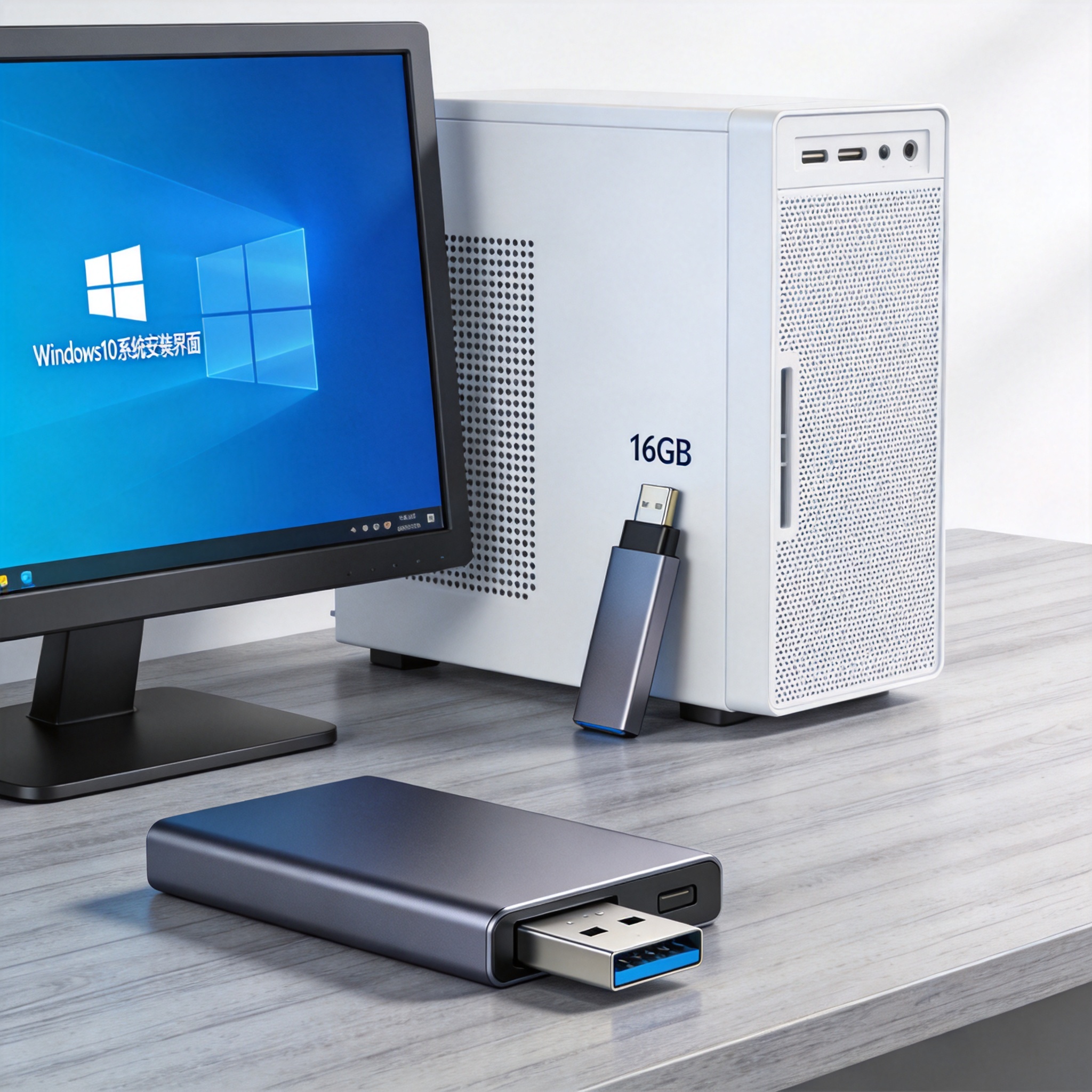
 接下来就是具体的重装系统步骤,我试过用一键工具,也试过手动制作U盘启动,对于小白来说,一键工具其实更省心。先打开靠谱的一键软件,选择自己想要的系统版本,比如Windows10或者Windows11,然后软件会自动下载镜像文件,这个过程大概需要20到30分钟,取决于你的网速。下载完成后点击开始重装,电脑会自动重启进入安装界面,这时候啥都不用管,等着系统自动完成安装就行,整个过程大概45分钟左右。如果用U盘启动的话,就把做好的启动U盘插在电脑上,开机时按F12或者DEL键进入启动项选择,选U盘启动,然后跟着提示一步步操作,分区的时候选C盘格式化就行,其他盘不用动。
重装系统后还有几个细节要注意,不然容易白忙活。首先是安装驱动,刚装完的系统可能没声音、连不上网,这时候可以提前下载好驱动精灵或者360驱动大师,装完系统后先装网卡驱动,再装其他硬件驱动,大概10分钟就能搞定。其次是别乱装软件,很多软件会捆绑弹窗广告,尽量从官网下载,或者用微软应用商店里的正版软件。另外我之前遇到过一个问题,就是后激活失效,这时候只要登录之前绑定的微软账号,就能自动激活,不用再找激活码。还有就是装完系统后最好立刻做个系统备份,下次再遇到问题就能直接恢复,不用再重新折腾。
接下来就是具体的重装系统步骤,我试过用一键工具,也试过手动制作U盘启动,对于小白来说,一键工具其实更省心。先打开靠谱的一键软件,选择自己想要的系统版本,比如Windows10或者Windows11,然后软件会自动下载镜像文件,这个过程大概需要20到30分钟,取决于你的网速。下载完成后点击开始重装,电脑会自动重启进入安装界面,这时候啥都不用管,等着系统自动完成安装就行,整个过程大概45分钟左右。如果用U盘启动的话,就把做好的启动U盘插在电脑上,开机时按F12或者DEL键进入启动项选择,选U盘启动,然后跟着提示一步步操作,分区的时候选C盘格式化就行,其他盘不用动。
重装系统后还有几个细节要注意,不然容易白忙活。首先是安装驱动,刚装完的系统可能没声音、连不上网,这时候可以提前下载好驱动精灵或者360驱动大师,装完系统后先装网卡驱动,再装其他硬件驱动,大概10分钟就能搞定。其次是别乱装软件,很多软件会捆绑弹窗广告,尽量从官网下载,或者用微软应用商店里的正版软件。另外我之前遇到过一个问题,就是后激活失效,这时候只要登录之前绑定的微软账号,就能自动激活,不用再找激活码。还有就是装完系统后最好立刻做个系统备份,下次再遇到问题就能直接恢复,不用再重新折腾。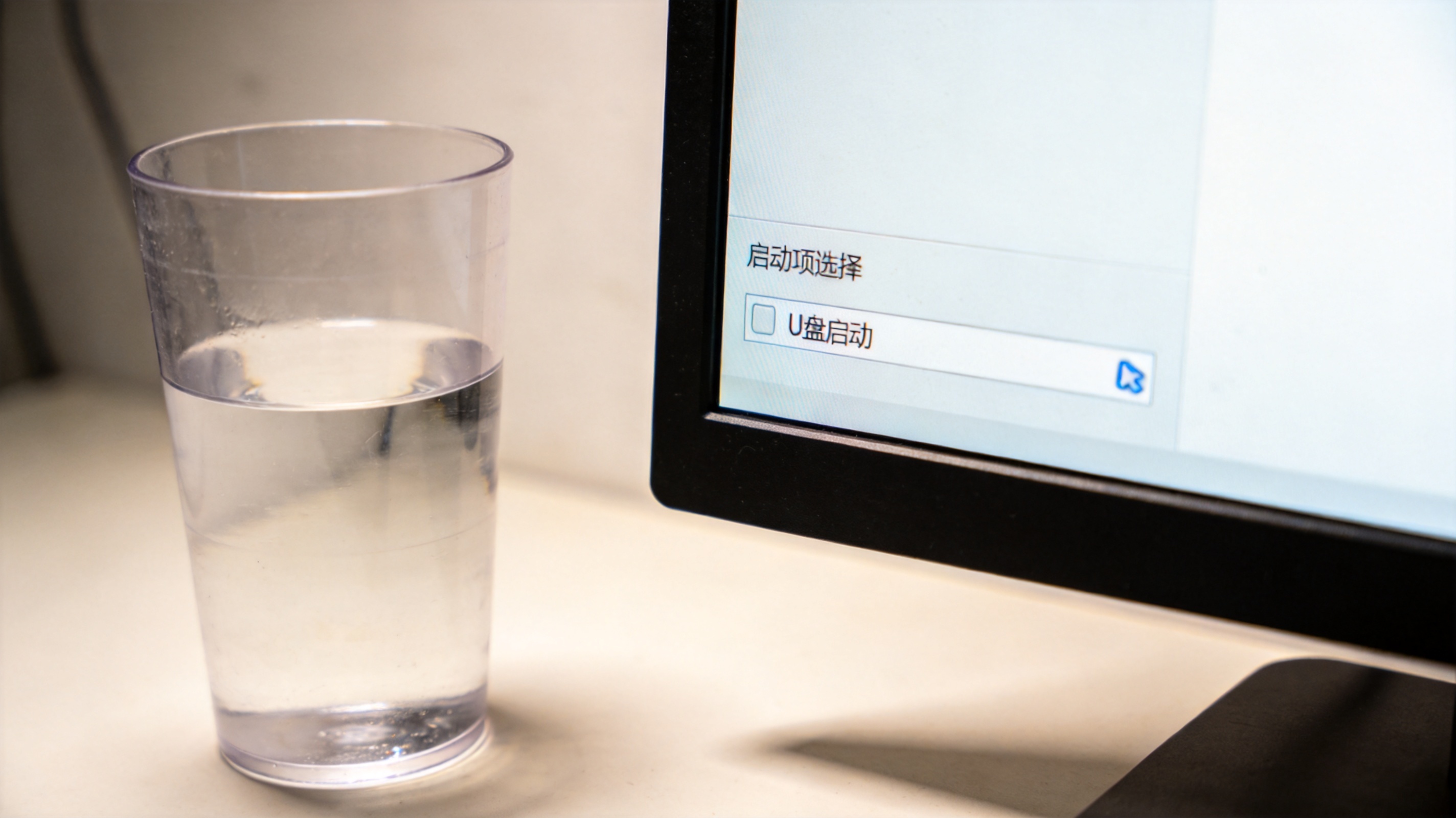 其实重装系统真的是小白也能学会的技能,不用怕出错,只要按照步骤来,做好备份,基本上不会出问题。我身边已经有5个朋友跟着我分享的方法自己完成了,现在电脑用着都很顺畅。如果你也遇到了电脑卡顿、弹窗多的问题,不妨试试自己动手,不仅能解决问题,还能省下找维修店的几十块钱,折腾一次你就会发现,原来这件事这么简单。
相关文章推荐:

