


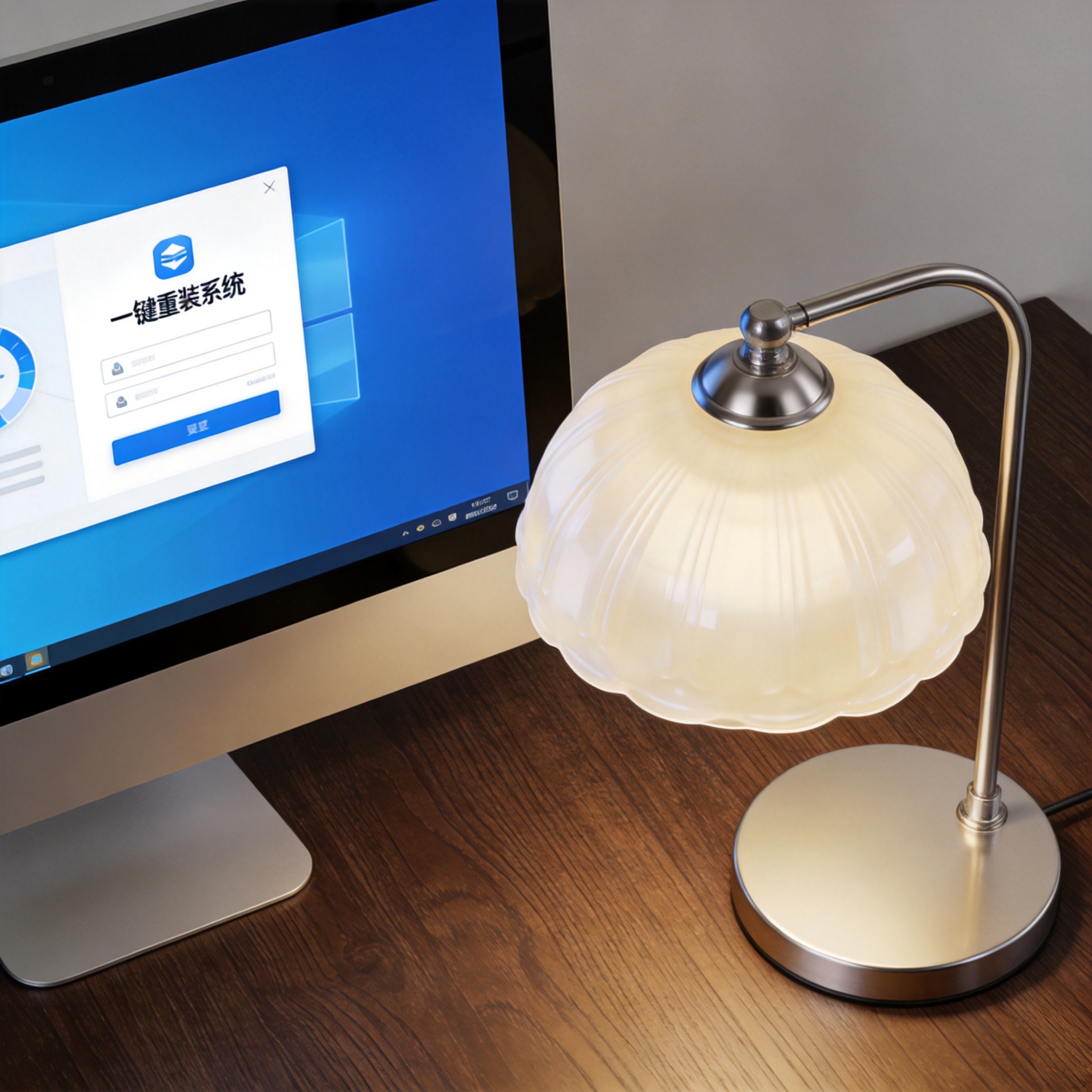
 接下来就可以开始操作一键重装系统了,我常用的是某知名的免费工具,操作步骤非常简单。第一步打开工具后,它会自动检测当前系统版本,然后推荐合适的系统镜像,比如Win10或者Win11,你只需要根据自己的需求选择就行;第二步点击“开始重装”,工具会自动下载镜像文件,这个过程大概需要20到30分钟,取决于你的网速,下载的时候可以顺便整理下桌面的文件;第三步下载完成后,工具会提示重启电脑,重启后会自动进入重装界面,全程不需要手动操作,大概15分钟就能完成,重启后就会看到全新的系统桌面,之前的卡顿和广告问题都消失了。
操作过程中还有几个需要注意的地方,能帮你避开常见的坑。首先不要随便下载不知名的一键重装系统工具,我之前就试过一个小网站的工具,结果装完系统多了十几个捆绑软件,后来才知道是恶意工具,一定要选择正规大厂的产品;其次如果电脑无法正常开机,也可以用U盘制作启动盘来进行,制作过程也很简单,工具里一般都有对应的引导;最后重装完成后,先安装必要的驱动程序,比如显卡驱动、声卡驱动,不然可能会出现屏幕模糊、没有声音的情况,驱动可以通过电脑品牌的官方网站下载,或者用驱动工具自动检测安装。
接下来就可以开始操作一键重装系统了,我常用的是某知名的免费工具,操作步骤非常简单。第一步打开工具后,它会自动检测当前系统版本,然后推荐合适的系统镜像,比如Win10或者Win11,你只需要根据自己的需求选择就行;第二步点击“开始重装”,工具会自动下载镜像文件,这个过程大概需要20到30分钟,取决于你的网速,下载的时候可以顺便整理下桌面的文件;第三步下载完成后,工具会提示重启电脑,重启后会自动进入重装界面,全程不需要手动操作,大概15分钟就能完成,重启后就会看到全新的系统桌面,之前的卡顿和广告问题都消失了。
操作过程中还有几个需要注意的地方,能帮你避开常见的坑。首先不要随便下载不知名的一键重装系统工具,我之前就试过一个小网站的工具,结果装完系统多了十几个捆绑软件,后来才知道是恶意工具,一定要选择正规大厂的产品;其次如果电脑无法正常开机,也可以用U盘制作启动盘来进行,制作过程也很简单,工具里一般都有对应的引导;最后重装完成后,先安装必要的驱动程序,比如显卡驱动、声卡驱动,不然可能会出现屏幕模糊、没有声音的情况,驱动可以通过电脑品牌的官方网站下载,或者用驱动工具自动检测安装。 其实一键重装系统并没有想象中那么复杂,只要做好准备工作,选择靠谱的工具,跟着提示一步步操作,小白也能轻松搞定。我现在每隔半年就会给自己的电脑做一次,既能清理冗余文件,让电脑恢复到刚买时的流畅度,还能避免长期使用积累的各种系统问题。如果你的电脑也出现了卡顿、报错等情况,不妨试试这个方法,不用求人,自己就能解决,还能省下一笔维修费用,非常适合电脑新手操作。
相关文章推荐:

