


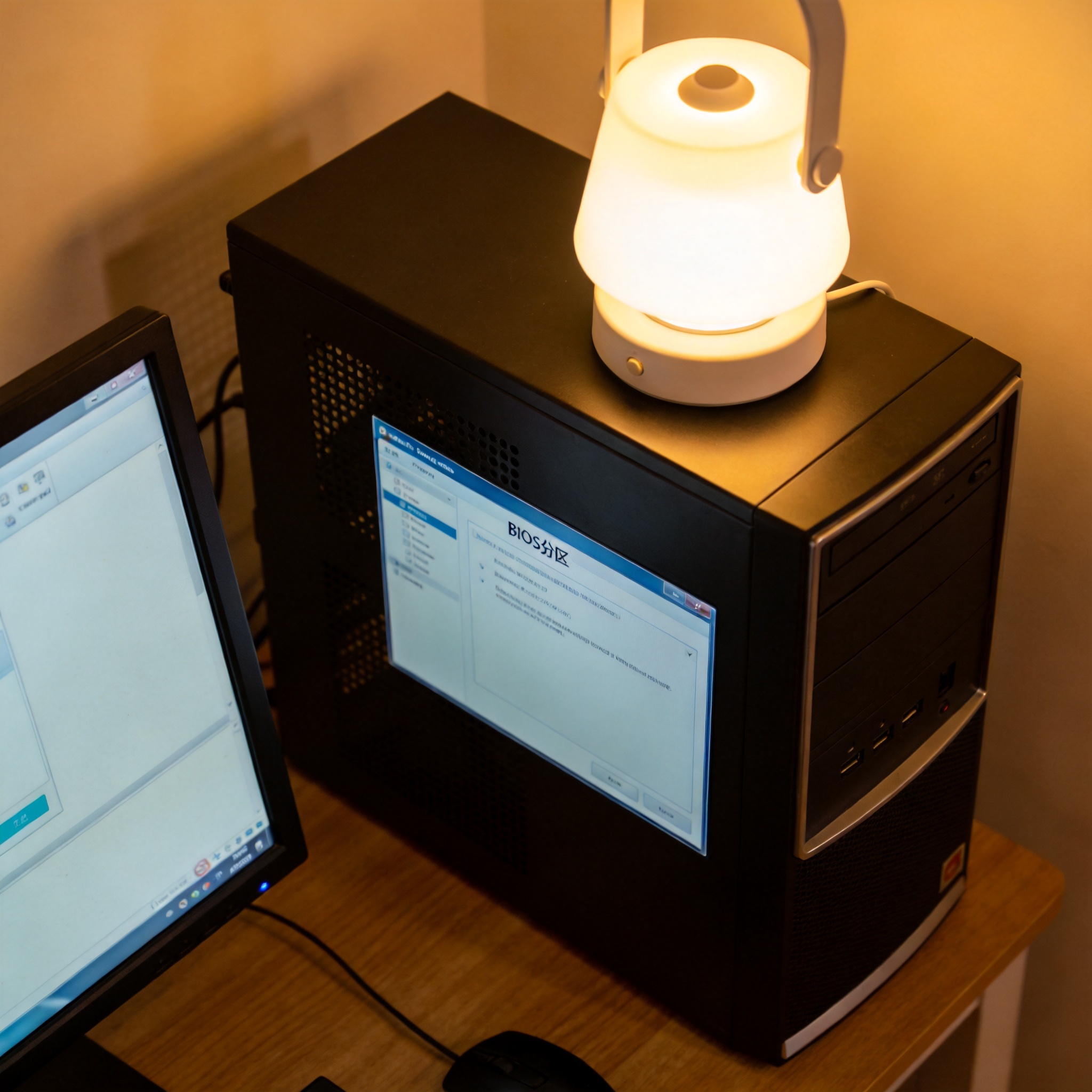
 接下来我就说说具体的远程安装系统步骤,亲测过至少5次,成功率很高。第一步让对方把电脑开机,在出现品牌logo时按下对应的启动快捷键,进入启动引导界面,然后选择远程启动选项,这时候系统会自动连接到我们准备好的远程控制工具服务器。第二步我们在自己的电脑上打开远程控制软件,输入对方设备生成的临时连接码,就能获取目标设备的BIOS操作权限,接下来就可以设置从U盘镜像或者网络镜像启动。第三步进入系统安装界面后,和本地安装流程基本一致,选择分区、输入密钥、等待系统解压安装,整个过程大概需要3040分钟,期间要提醒对方保持网络稳定,不要随意断开电源。
远程安装系统的时候,有几个细节一定要注意,不然很容易功亏一篑。首先是网络环境,目标设备和操作设备的网络延迟最好不要超过50ms,要是延迟太高,BIOS操作会非常卡顿,甚至出现连接中断的情况,我之前就遇到过一次因为对方用了2G网络,导致安装到一半被迫中断。其次是数据备份,一定要提前提醒对方把C盘的重要文件转移到其他分区,虽然不会影响其他分区的数据,但万一操作失误选错分区,就会造成数据丢失。最后是镜像文件的校验,下载完镜像后一定要核对MD5值,避免因为镜像文件损坏导致安装失败,我之前就因为用了一个损坏的镜像,浪费了整整1小时时间。
接下来我就说说具体的远程安装系统步骤,亲测过至少5次,成功率很高。第一步让对方把电脑开机,在出现品牌logo时按下对应的启动快捷键,进入启动引导界面,然后选择远程启动选项,这时候系统会自动连接到我们准备好的远程控制工具服务器。第二步我们在自己的电脑上打开远程控制软件,输入对方设备生成的临时连接码,就能获取目标设备的BIOS操作权限,接下来就可以设置从U盘镜像或者网络镜像启动。第三步进入系统安装界面后,和本地安装流程基本一致,选择分区、输入密钥、等待系统解压安装,整个过程大概需要3040分钟,期间要提醒对方保持网络稳定,不要随意断开电源。
远程安装系统的时候,有几个细节一定要注意,不然很容易功亏一篑。首先是网络环境,目标设备和操作设备的网络延迟最好不要超过50ms,要是延迟太高,BIOS操作会非常卡顿,甚至出现连接中断的情况,我之前就遇到过一次因为对方用了2G网络,导致安装到一半被迫中断。其次是数据备份,一定要提前提醒对方把C盘的重要文件转移到其他分区,虽然不会影响其他分区的数据,但万一操作失误选错分区,就会造成数据丢失。最后是镜像文件的校验,下载完镜像后一定要核对MD5值,避免因为镜像文件损坏导致安装失败,我之前就因为用了一个损坏的镜像,浪费了整整1小时时间。 其实远程安装系统并没有想象中那么复杂,只要做好准备工作、掌握正确步骤,就能轻松搞定跨地域的系统维护需求。我现在遇到朋友或者同事的电脑系统问题,第一反应就是推荐,不仅能帮他们节省时间和金钱,还能避免很多不必要的麻烦。如果你也经常遇到需要远程处理电脑问题的情况,不妨试试这种方法,熟练之后甚至能在30分钟内完成整个安装流程,大大提升设备维护的效率。
相关文章推荐:

