


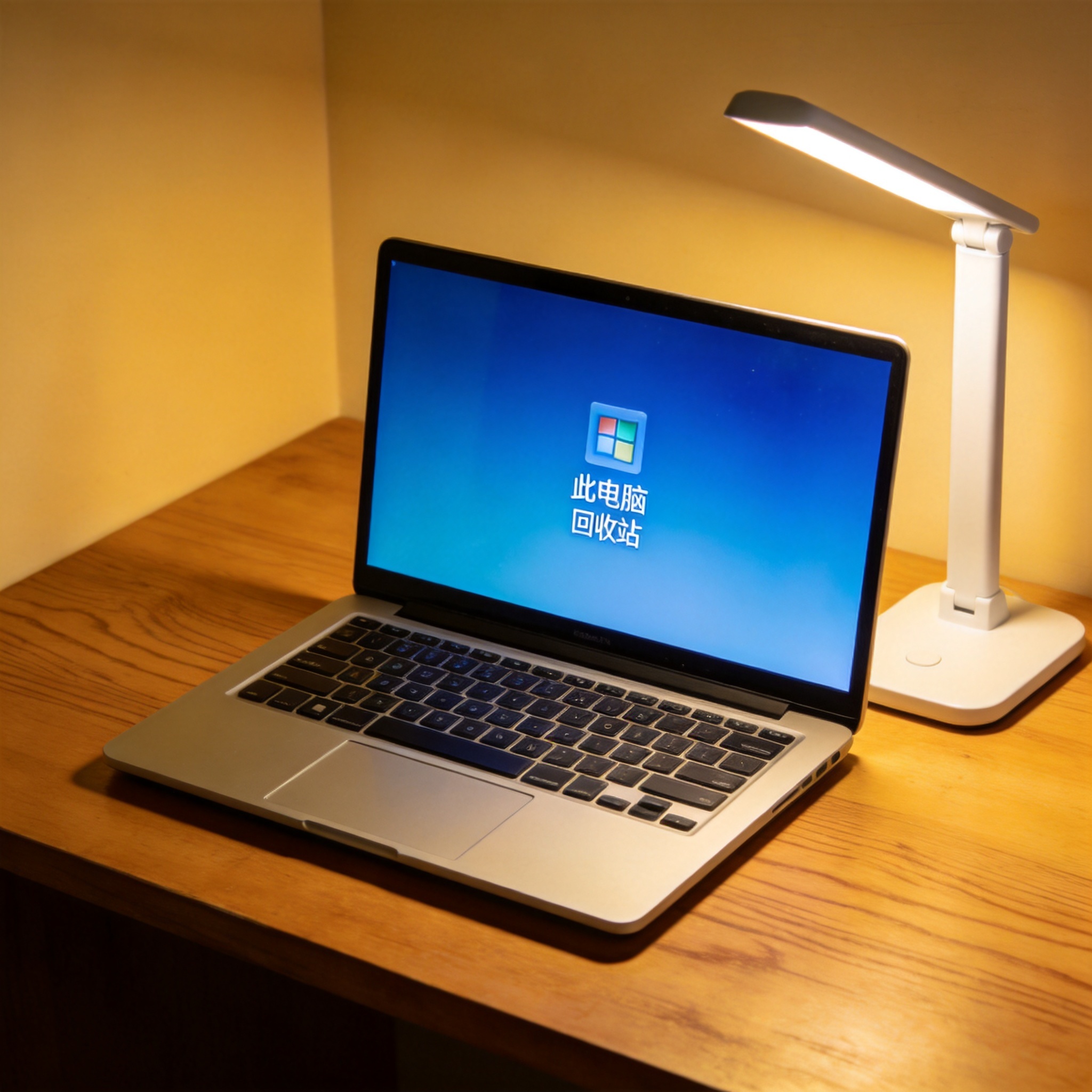
 接下来就说说具体的操作步骤,以微软Media Creation Tool为例,这也是我在纯净系统重装工具推荐里最常给朋友安利的工具。首先打开微软官网下载该工具,双击运行后选择“立即升级这台电脑”或者“创建安装介质”,如果是自己用的电脑选前者更方便;然后按照提示选择系统版本和语言,工具会自动匹配当前电脑的配置,不用手动选择;之后等待系统镜像下载完成,这个过程大概需要30分钟到1小时,具体看网络速度;下载完成后工具会自动校验镜像文件,确保没有损坏,接着点击“开始安装”,电脑会自动重启进入重装流程,全程不用手动干预,大概20分钟就能完成,重启后就能看到干净的系统桌面了。
使用纯净系统重装工具推荐里的工具时,还有几个细节需要注意,能帮你避开不少坑。首先不要随便下载第三方网站的工具,很多看似好用的工具其实捆绑了大量软件,我之前就遇到过一款工具,重装完系统后自动安装了5款浏览器和3个杀毒软件,反而更麻烦;其次如果是老电脑,建议选择Windows 10系统,Windows 11对硬件要求较高,老电脑安装后可能会卡顿;另外重装完成后,先不要急着联网,先检查系统是否纯净,有没有多余的软件,再安装必要的驱动程序,比如显卡驱动、网卡驱动,这些可以通过电脑品牌官网下载,避免用第三方驱动工具带来的捆绑。
接下来就说说具体的操作步骤,以微软Media Creation Tool为例,这也是我在纯净系统重装工具推荐里最常给朋友安利的工具。首先打开微软官网下载该工具,双击运行后选择“立即升级这台电脑”或者“创建安装介质”,如果是自己用的电脑选前者更方便;然后按照提示选择系统版本和语言,工具会自动匹配当前电脑的配置,不用手动选择;之后等待系统镜像下载完成,这个过程大概需要30分钟到1小时,具体看网络速度;下载完成后工具会自动校验镜像文件,确保没有损坏,接着点击“开始安装”,电脑会自动重启进入重装流程,全程不用手动干预,大概20分钟就能完成,重启后就能看到干净的系统桌面了。
使用纯净系统重装工具推荐里的工具时,还有几个细节需要注意,能帮你避开不少坑。首先不要随便下载第三方网站的工具,很多看似好用的工具其实捆绑了大量软件,我之前就遇到过一款工具,重装完系统后自动安装了5款浏览器和3个杀毒软件,反而更麻烦;其次如果是老电脑,建议选择Windows 10系统,Windows 11对硬件要求较高,老电脑安装后可能会卡顿;另外重装完成后,先不要急着联网,先检查系统是否纯净,有没有多余的软件,再安装必要的驱动程序,比如显卡驱动、网卡驱动,这些可以通过电脑品牌官网下载,避免用第三方驱动工具带来的捆绑。 总的来说,选对工具是重装纯净系统的关键,这次的纯净系统重装工具推荐里,微软Media Creation Tool是首选,它安全可靠没有捆绑,操作也足够简单,新手也能快速上手。其实重装系统并没有想象中那么难,只要做好准备工作,按照步骤操作,就能让旧电脑焕然一新。如果你也被电脑卡顿、弹窗广告困扰,不妨试试这些工具,给自己的电脑来一次彻底的“大扫除”,体验流畅纯净的系统使用感。
相关文章推荐:

