


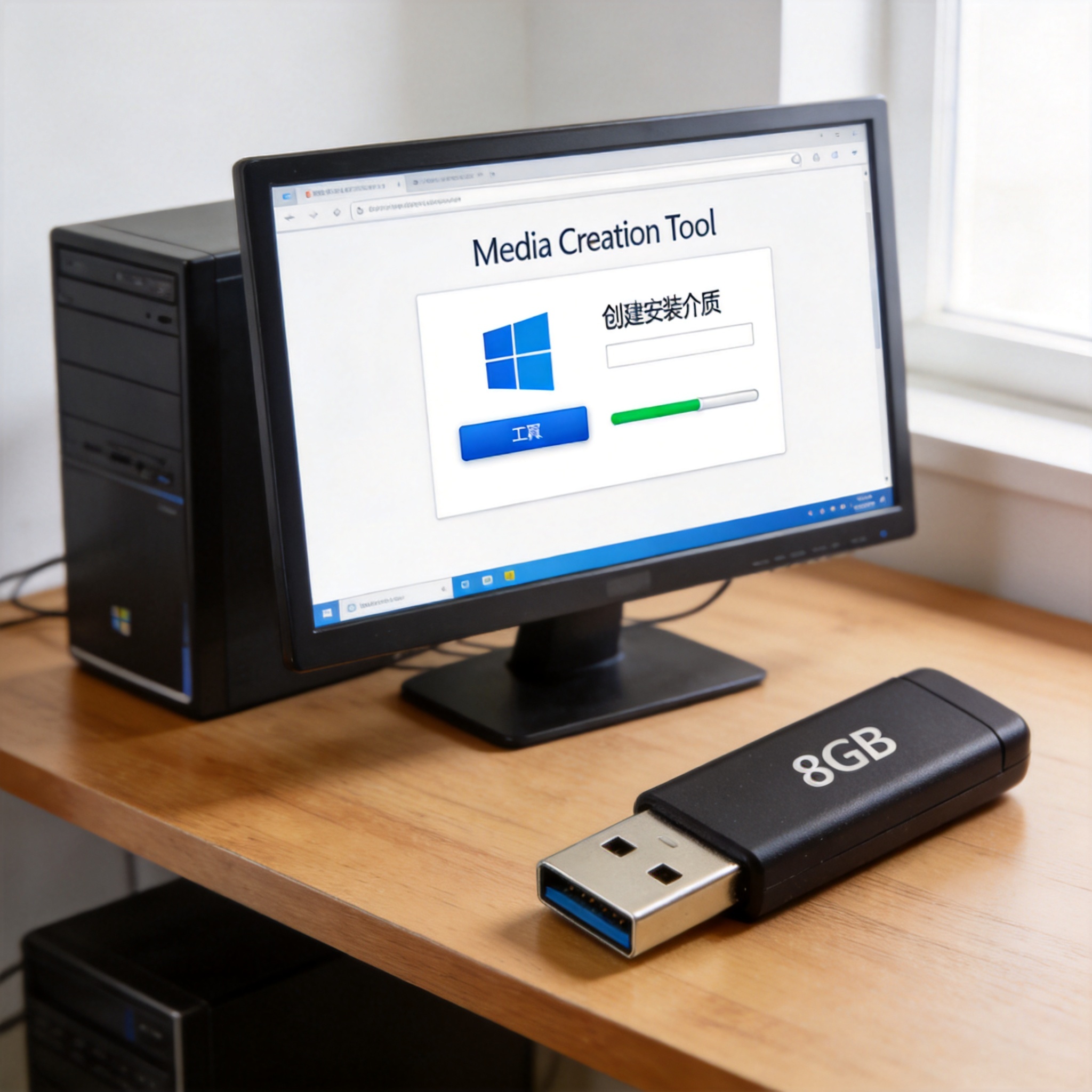
 接下来就是的核心步骤了,先运行Media Creation Tool工具,按照提示选择“创建安装介质(USB闪存驱动器、DVD或ISO文件)”,然后选择对应的系统版本和语言,等待工具把U盘制作成启动盘。制作完成后把U盘插到台式机的USB接口上,重启台式机后按对应的BIOS快捷键,在启动项列表里选择U盘启动。进入系统安装界面后,选择自定义安装模式,找到台式机的系统硬盘,删除原来的系统分区,再新建一个主分区作为系统盘,然后点击下一步等待系统安装完成,整个过程大概需要20到30分钟,期间不要随意重启电脑。
在操作的时候,有几个细节一定要注意,首先是系统分区的大小,建议至少分配100GB的空间,要是安装Windows 11的话最好预留150GB以上,避免后续系统更新和软件安装时空间不足。然后安装完成后不要着急联网,先去设备管理器里安装好主板、显卡等硬件的驱动,要是提前下载好驱动备份到U盘里会更方便,不然联网后系统可能会自动安装一些兼容但不是最优的驱动。另外还要注意,安装过程中不要选择任何第三方软件捆绑选项,确保系统的纯净度。
接下来就是的核心步骤了,先运行Media Creation Tool工具,按照提示选择“创建安装介质(USB闪存驱动器、DVD或ISO文件)”,然后选择对应的系统版本和语言,等待工具把U盘制作成启动盘。制作完成后把U盘插到台式机的USB接口上,重启台式机后按对应的BIOS快捷键,在启动项列表里选择U盘启动。进入系统安装界面后,选择自定义安装模式,找到台式机的系统硬盘,删除原来的系统分区,再新建一个主分区作为系统盘,然后点击下一步等待系统安装完成,整个过程大概需要20到30分钟,期间不要随意重启电脑。
在操作的时候,有几个细节一定要注意,首先是系统分区的大小,建议至少分配100GB的空间,要是安装Windows 11的话最好预留150GB以上,避免后续系统更新和软件安装时空间不足。然后安装完成后不要着急联网,先去设备管理器里安装好主板、显卡等硬件的驱动,要是提前下载好驱动备份到U盘里会更方便,不然联网后系统可能会自动安装一些兼容但不是最优的驱动。另外还要注意,安装过程中不要选择任何第三方软件捆绑选项,确保系统的纯净度。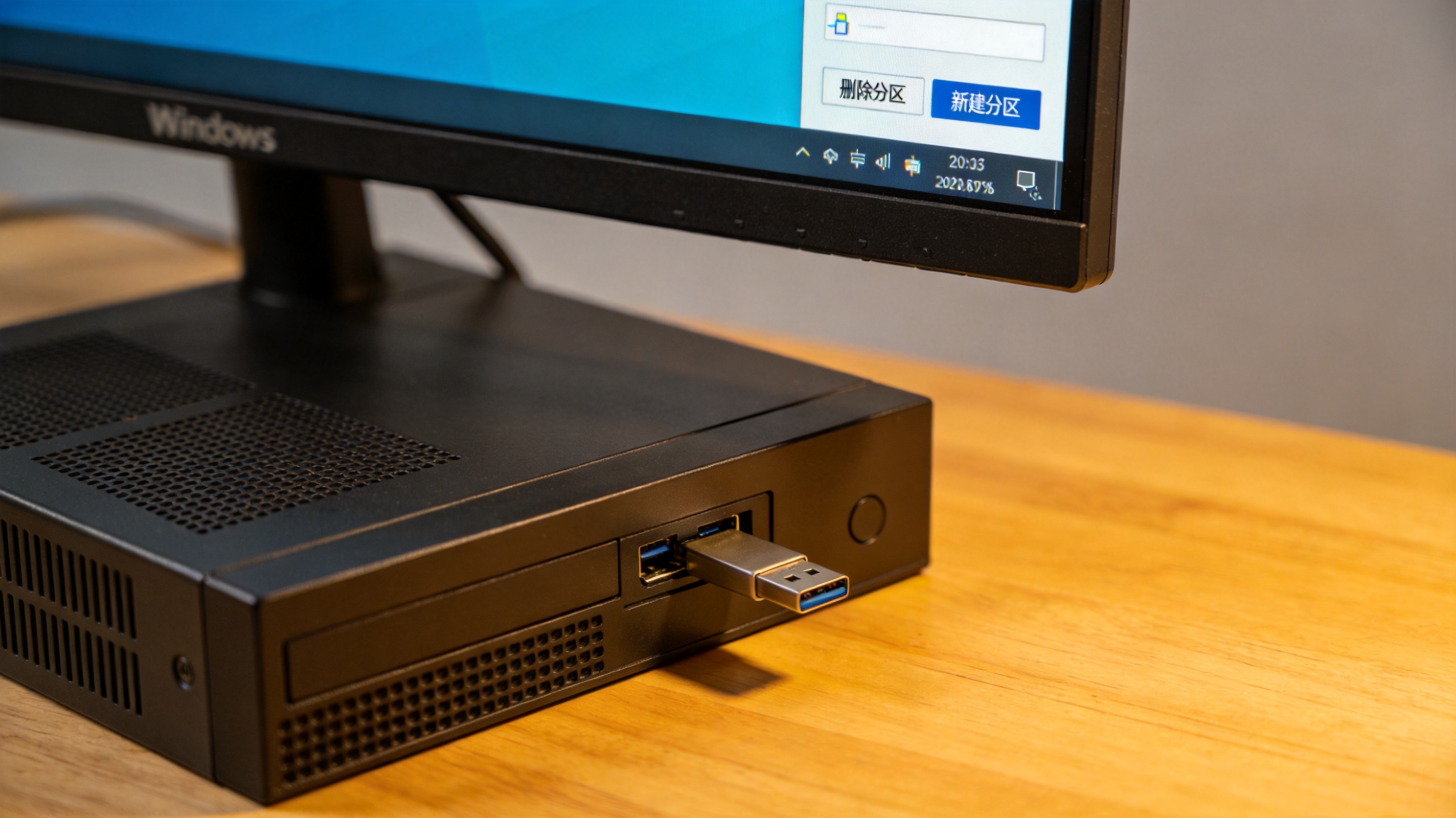 掌握台式机纯净系统安装方法其实并没有想象中那么难,只要按照步骤一步步操作,就能给自己的台式机换上一个干净流畅的系统。我自己每次装完纯净系统后,都会给台式机做一个系统备份,这样以后系统出问题时,只需要10分钟就能恢复到纯净状态,省去了重新安装的麻烦。如果你也受够了预装系统的臃肿和广告,不妨试试这个方法,给自己的台式机来一次彻底的“大扫除”,体验一下真正清爽的使用感受。
相关文章推荐:

